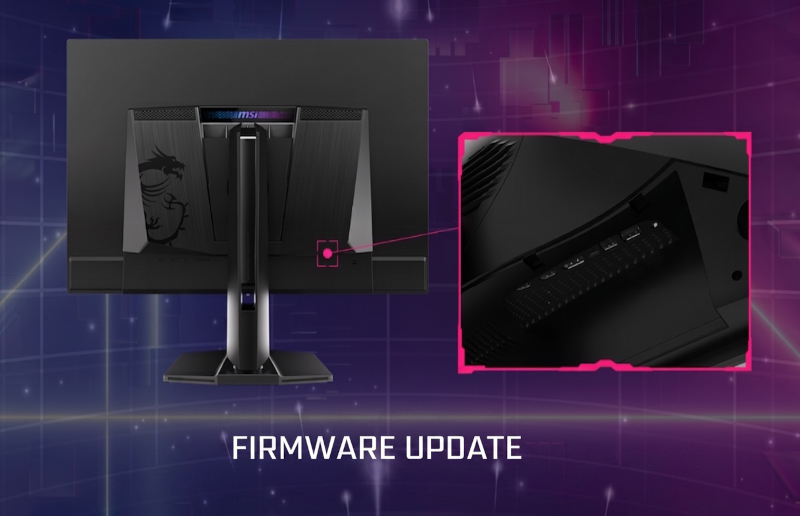
什麼是韌體更新?如何在 MSI QD-OLED 電競螢幕上進行
Monitors
如何更新螢幕韌體:
- MEG 與 MPG 系列:透過 Gaming Intelligence (G.I. )應用程式更新。
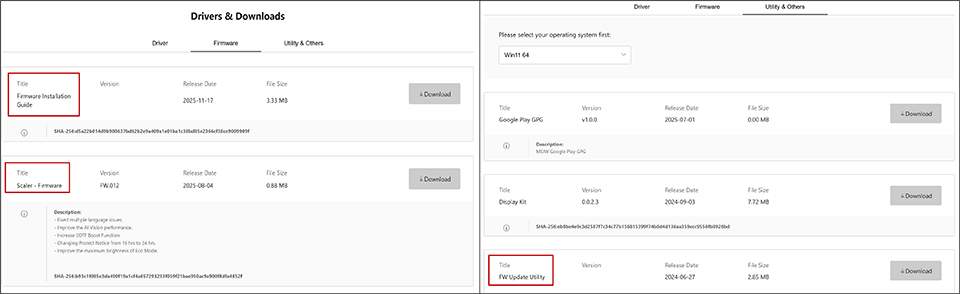
- MAG 系列:從 MSI 官網下載 FW Update Utility 來更新韌體。
*備註:若您使用 MAG 341CQP QD-OLED,請使用 Gaming Intelligence (G.I. )應用程式。
韌體的作用是什麼?
在科技領域中,硬體與軟體是大多數人相當熟悉的名詞。我們看得見、摸得到的螢幕或電腦主機是硬體,而其中執行的應用程式與遊戲則是軟體。然而,在兩者之間存在著一個神祕的角色:韌體。
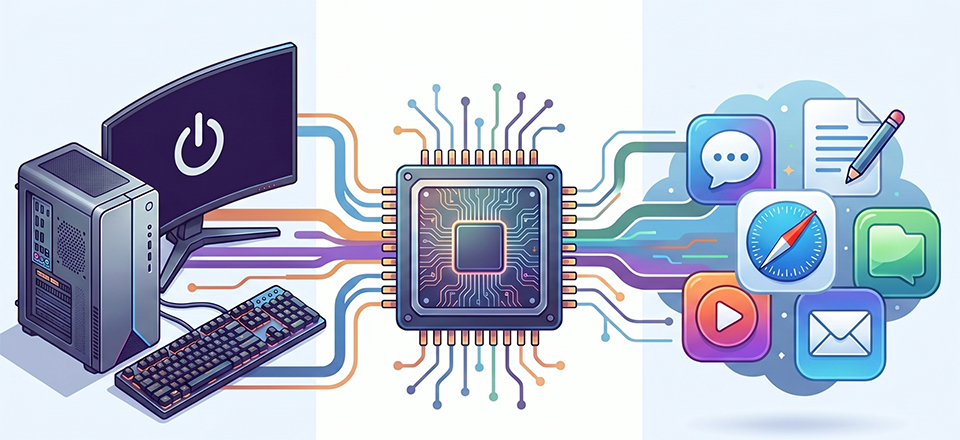
對許多人來說,韌體仍是個模糊的概念。簡單來說,它就是「寫入硬體裝置中的軟體」,負責提供最基礎的控制指令。沒有韌體,您的螢幕就無法開機,顯示卡也無法與系統溝通。韌體是硬體的靈魂,讓它能夠執行基本任務—這正是它與軟體和硬體之間的區別所在。
MSI 為 QD-OLED 電競螢幕提供最佳的韌體支援
每當在社群媒體上討論 MSI 電競 QD-OLED 螢幕的突出特色時,「韌體更新」總是經常被提及的答案之一。
QD-OLED 是當今最先進的顯示技術之一。隨著這個領域不斷推陳出新,MSI 始終堅守技術進步的理念。我們明白,對使用者而言,購買螢幕不只是獲得硬體,更是對長期優質體驗的投資。因此,我們的使命是提供業界領先的功能,以及硬體、軟體與韌體的無縫整合。我們致力於確保每位使用者都能享有由 MSI 技術驅動的絕佳視覺表現。
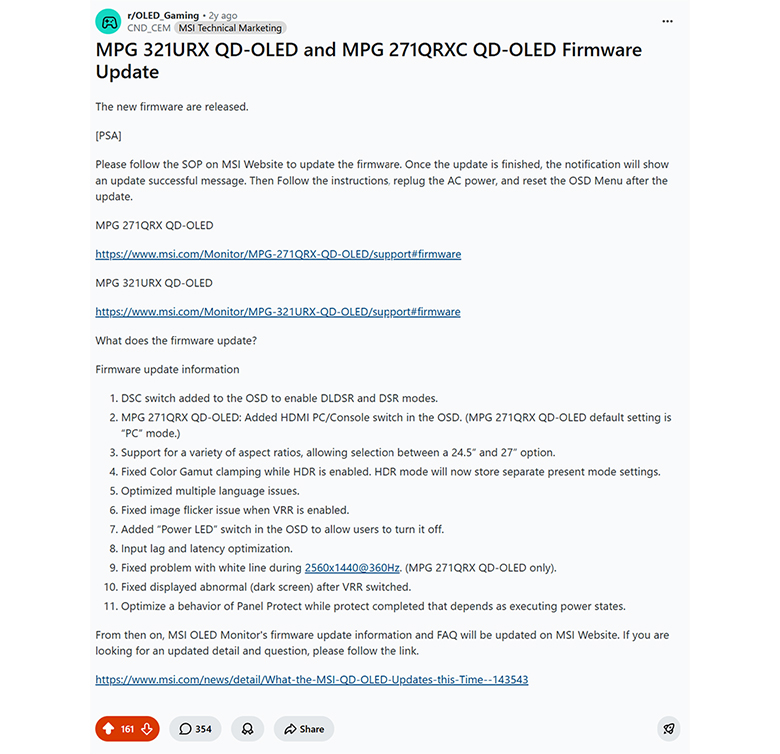
過去,MSI 透過韌體更新為使用者帶來了許多新功能,例如:支援多種畫面比例、DSC Switch 以及 EOTF Boost Mode。這些持續的升級不僅獲得了媒體的好評,也收到了使用者的正面回饋。
如何在 MSI QD-OLED 電競螢幕上進行韌體更新
「MSI 全系列 QD-OLED 電競螢幕皆支援韌體更新功能。」
您可以直接從 MSI 官方網站輕鬆取得專為您型號設計的最新韌體版本。透過我們的韌體更新工具,您可以為您的 MSI QD-OLED 注入最新的功能增強與效能提升。
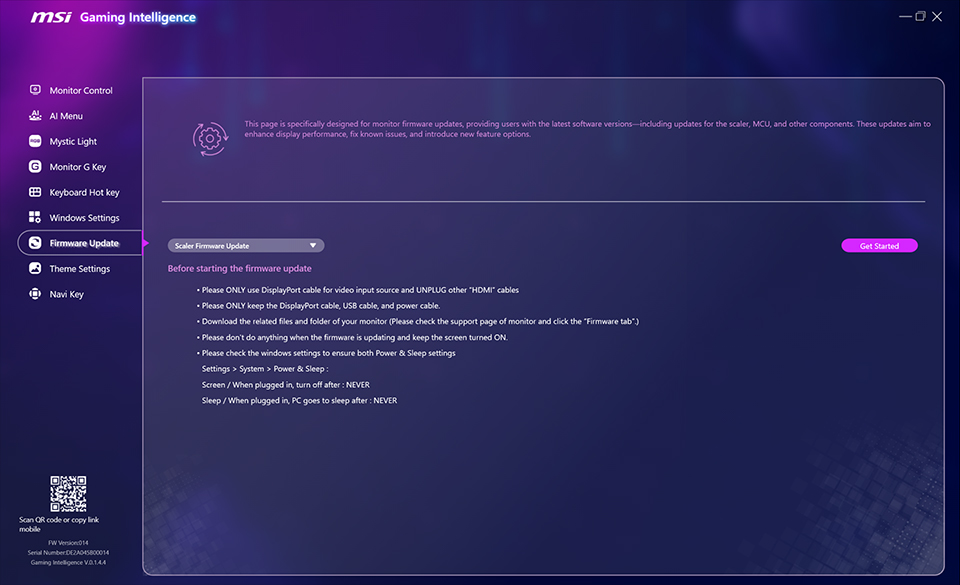
MSI MEG 系列與 MPG 系列 QD-OLED 電競螢幕的使用者,請使用 Gaming Intelligence (G.I.)應用程式來更新韌體。
1. 請準備好包裝盒內隨附的 DisplayPort 線材或 USB Type-B 線材,並將它們正確連接到您的裝置和顯示器。請確保裝置和顯示器之間僅連接了 DisplayPort和 USB Type-B。
2. 啟動 Gaming Intelligence (G.I.)應用程式以繼續。
*若應用程式無法開啟或無法偵測到您的裝置,請完整解除安裝目前的 Gaming Intelligence 應用程式,確保所有殘留檔案均已移除。接著前往 MSI 官方網站下載並安裝最新版本。
3. 進入 Gaming Intelligence 介面後,點擊左側的「Firmware Update」,選擇韌體類型,然後點擊「Get Started」。接著,選取您先前從 MSI 官方網站下載的對應韌體檔案,即可開始更新程序。
4. 等待「Firmware update succeeded」訊息出現,即表示韌體已成功更新。
5. 更新完成後,請完成以下最後步驟以徹底套用更新:
i:重置 OSD 設定。
ii:拔除螢幕電源線後重新接上。
ii:拔除螢幕電源線後重新接上。
完成這套完整的標準作業程序,更新程序才算真正完成。
MSI MAG 系列 QD-OLED 使用者,請前往 MSI 官網並搜尋您的具體型號。您可以在那裡下載韌體、韌體更新工具以及韌體安裝指南,以便逐步操作。
*更多詳細資訊,請參閱您型號對應的韌體安裝指南。
常見問題
Q1:我應該更新韌體嗎?
A1:韌體更新通常有兩個主要目的。首先是錯誤修正:如果您目前的使用體驗相當穩定,且沒有遇到任何特定問題,那麼更新並非絕對必要。其次是新增功能,例如支援 EOTF Boost Mode。如果您想使用新功能,我們建議您更新韌體以獲得更多功能。
Q2:我需要逐版依序安裝每一個韌體版本嗎?
A2:您只需要安裝最新的可用版本即可,完全不需要逐版依序更新。
Q3:如何安裝舊版本的韌體?
A3:下載指定版本的韌體後進行更新即可。