什麼是主機板?
Motherboards
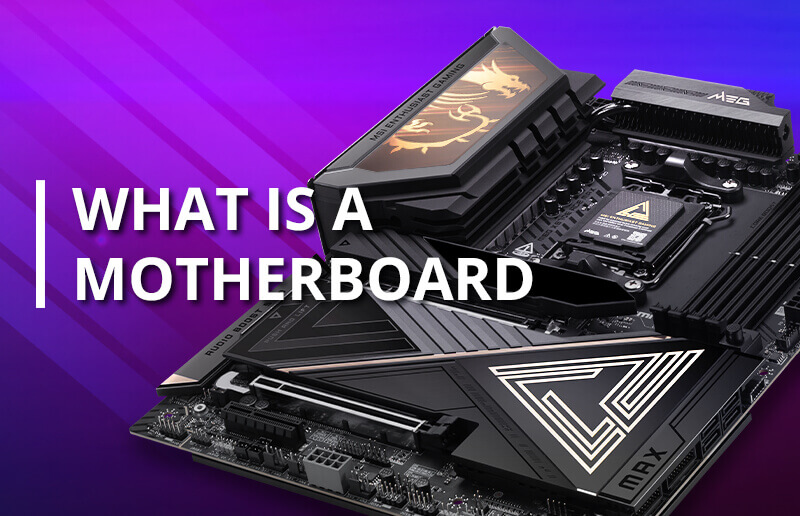
主機板是電腦內的大型印刷電路板(PCB),負責連接各種零組件,讓它們互相傳輸資料、協同運作。它是整台電腦的硬體基礎,也決定了系統能提供哪些功能與連接介面。如果你正準備組裝第一台遊戲或創作電腦,應該經常看到「晶片組」、「CPU 插槽」與「主機板」等名詞。
在這個逐一介紹電腦零組件的系列中,我們將從主機板開始。它是整台電腦的硬體基礎,處理器、記憶體、顯示卡與儲存裝置等零組件,都需要透過主機板連接並協同運作。如果你偏好透過影片學習,也可以參考文中提供的入門教學,了解各項電腦零組件的功能。
主機板有哪些功能 ?
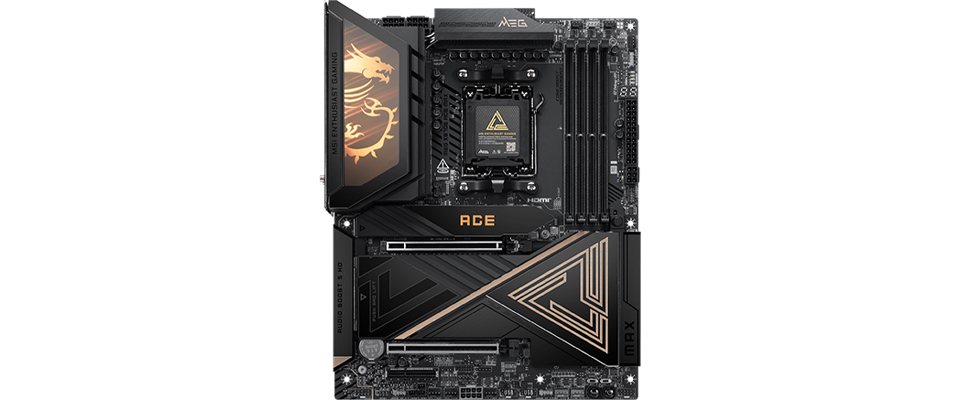
主機板上密密麻麻的電子元件,乍看之下可能讓人無從理解。其實,各個部分會彼此配合,完成三項核心工作:供電與電壓調節、資料傳輸與流量管理,以及系統初始化。接下來,我們將以 MEG X870E ACE MAX 主機板為例,介紹這些功能。
供電與電壓調節 (VRM)
電源供應器會將 12V 電力輸送至主機板,但 CPU 無法直接承受這樣的電壓。主機板會透過供電電路,將電壓調整至處理器等零組件所需的範圍,提供穩定、可靠的電力。若將 12V 直接輸入 CPU,便可能造成嚴重損壞。
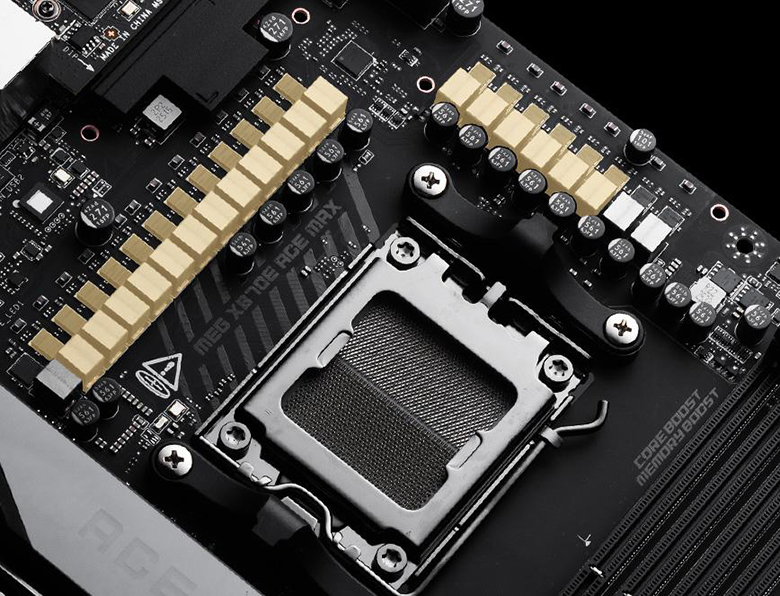
上方 MEG X870E ACE MAX 圖片中,CPU 插槽周圍的元件,就是供電電路的一部分。電壓調節模組(VRM)負責轉換與穩定電壓,讓處理器等零組件獲得合適的供電。
資料傳輸與流量管理
主機板就像電腦內的交通網路,透過各種連接介面,讓處理器、記憶體、顯示卡與儲存裝置交換資料。其中,PCIe 通道如同高速公路,為顯示卡與其他高速裝置提供資料傳輸路徑;晶片組則負責管理 USB、網路及其他周邊介面的資料傳輸。
系統初始化 BIOS 與 UEFI
按下電源鍵後,主機板內建的 BIOS/UEFI 韌體會先執行硬體初始化與開機檢查,確認主要零組件的狀態,再交由 Windows 等作業系統接手。你也可以進入 BIOS 介面,啟用記憶體或系統效能設定檔,或手動調整各項設定。文中另提供 MSI Click BIOS X 教學影片,協助你熟悉操作方式。
主機板有哪些主要元件 ?
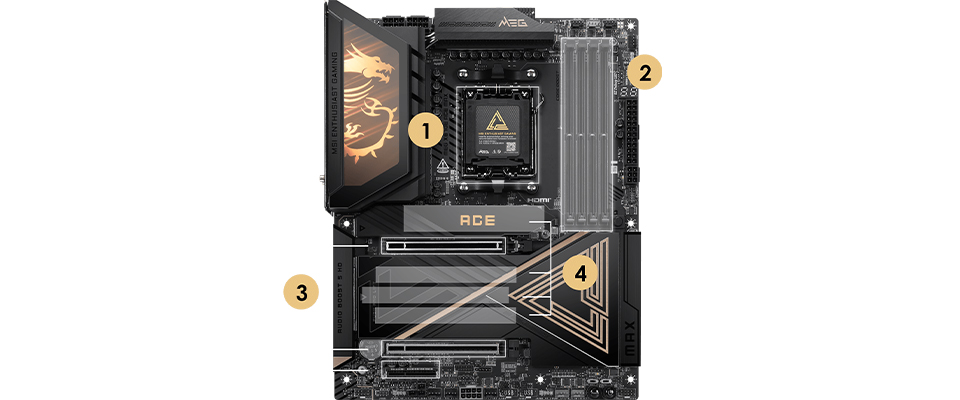
第一次拿出主機板時,交錯排列的散熱片與各種接頭,可能讓人不知從何下手。不過,只要認識幾個主要區域,就能掌握各種零組件的安裝位置。我們已在 MEG X870E ACE MAX 示意圖中,標示主機板的主要區域。閱讀以下介紹時,可對照圖中的編號,找到處理器、記憶體與顯示卡的安裝位置。
什麼是 CPU 插槽 ?
MEG X870E ACE MAX 示意圖中的編號 1,就是 CPU 插槽,也就是處理器的安裝位置。
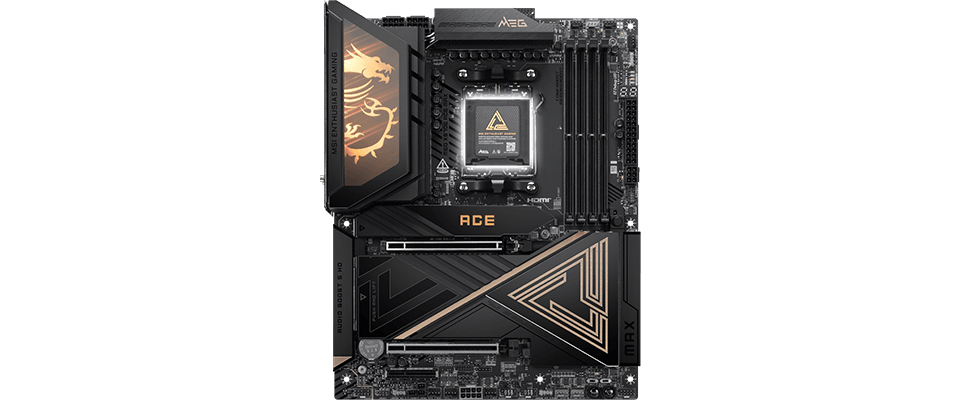
CPU 插槽是處理器與主機板之間的機械及電子連接介面。它透過數百個,甚至數千個細小的金屬接腳或接觸點,與處理器連接。這種設計讓 CPU 能安裝與拆卸,無須永久焊接在主機板上。這些接腳或接觸點會對應 CPU 底部的連接位置,傳遞電力、資料與訊號,讓處理器能與顯示卡、記憶體及儲存裝置通訊。日後升級時,也能透過插槽更換相容的處理器。
什麼是記憶體插槽 ?
CPU 插槽旁、圖中編號 2 標示的長條形插槽,就是安裝隨機存取記憶體(RAM)模組的位置。你可以將記憶體想像成電腦的高速暫存工作區。
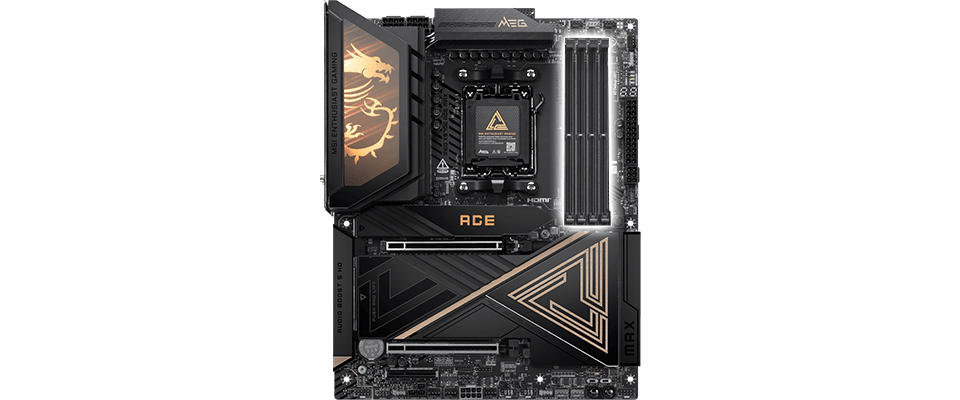
處理器需要記憶體來暫存正在使用的資料,例如遊戲執行所需的檔案,或剪輯 4K 影片時的影像資料。記憶體插槽提供高頻寬、低延遲的連接路徑,讓 CPU 能快速存取這些資料。許多消費級主機板配備四個記憶體插槽,並支援雙通道架構,讓 CPU 能透過兩條通道存取記憶體,提高可用頻寬,減少等待資料的時間。
PCIe 插槽與擴充功能
在 CPU 與記憶體插槽下方,可以看到橫向的長條形 PCIe 插槽。以 MEG X870E ACE MAX 為例,主機板配備三個 PCIe 插槽,位置可對照示意圖中的編號 3。
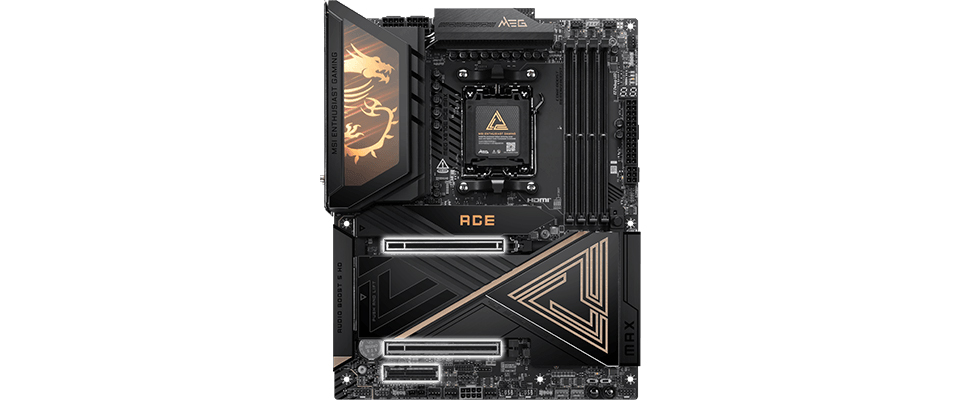
PCIe 是高速擴充介面,可用來安裝顯示卡、M.2 擴充卡等裝置,為電腦增加功能。如果除了顯示卡,還需要安裝其他高速擴充卡,建議選擇至少配備兩個 PCIe 插槽的主機板。
儲存介面 NVMe M.2 與 SATA
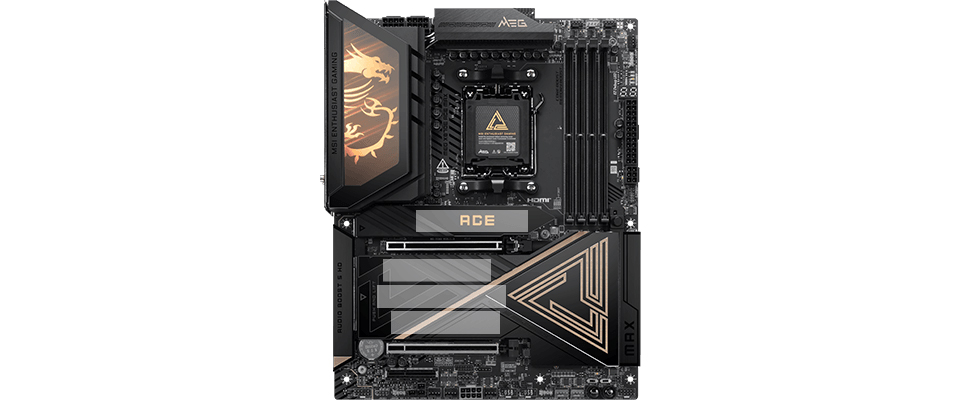
除了供擴充卡使用的 PCIe 插槽,主機板也提供 M.2 與 SATA 等儲存介面,用來連接 NVMe SSD(固態硬碟)、SATA SSD 或 HDD(傳統硬碟)。不同介面的傳輸速度與安裝方式各有差異。SATA 儲存裝置需要透過 SATA 傳輸線,連接至主機板的 SATA 連接埠。M.2 儲存裝置則可直接安裝在主機板的 M.2 插槽上。安裝前,請參閱主機板使用手冊,確認支援的裝置規格與安裝方式。
後方 I/O 面板 連接周邊裝置
電腦內部零組件安裝在機殼內,外接周邊則可透過主機板的後方 I/O 面板連接。這個朝向機殼外側的面板,整合了各種連接埠;依機型不同,也可能配備開關、按鈕,以及 Wi-Fi 與藍牙天線接頭。
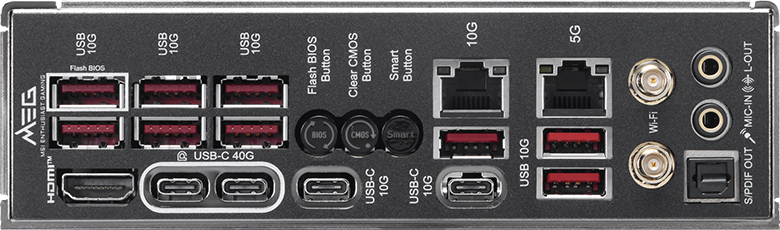
挑選遊戲主機板時,除了高速 USB 連接埠,也應確認有線與無線網路規格是否符合需求,例如 2.5G LAN 與 Wi-Fi 6 或更新規格。若需要 Thunderbolt 等介面,也可查看後方 I/O 面板是否提供對應連接埠。
主機板有哪些尺寸 ?
主機板規範了尺寸、安裝孔位與相關介面配置,讓主機板能與相容的機殼及其他零組件搭配。選購時,除了確認尺寸,也應核對機殼實際支援的尺寸。依裝機需求,你可以選擇從大型到精巧的不同主機板。一般而言,尺寸較大的主機板通常提供更多連接埠、儲存介面與 PCIe 插槽;小型主機板則有利於打造節省空間的電腦。
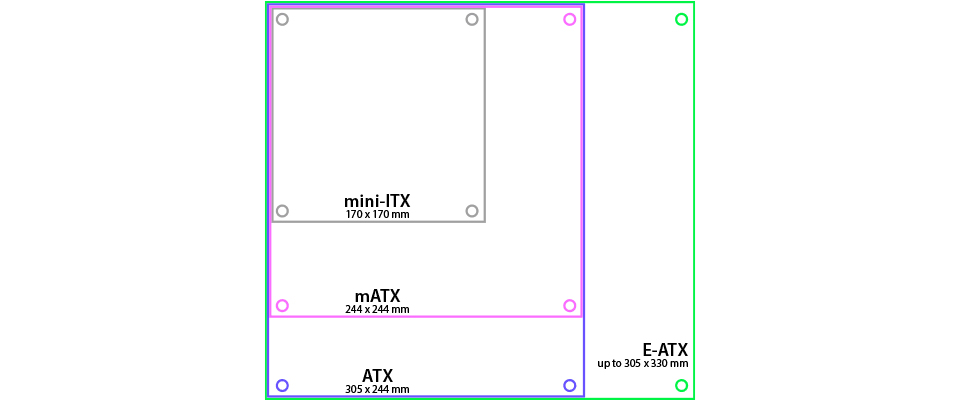
截至 2026 年,消費市場常見的主機板主要有以下四種。示意圖以不同顏色標示各種主機板的尺寸。
ATX
ATX 是常見的主機板尺寸規格,在示意圖中以紫色標示。它通常提供豐富的連接埠與擴充插槽,適合需要安裝多組高速儲存裝置或擴充卡的使用者。
Micro-ATX (M-ATX)
Micro-ATX 的尺寸比 ATX 小,在示意圖中以粉紅色標示。它能兼顧體積與功能,提供日常使用所需的連接與擴充選項,適合希望縮小主機體積,又保有一定擴充能力的使用者。
Mini-ITX (M-ITX)
Mini-ITX 在示意圖中以灰色標示,適合打造精巧型電腦。它以節省空間為設計重點,讓小型主機也能具備所需的核心功能與效能。
Extended ATX (E-ATX)
E-ATX 在示意圖中以綠色標示,本體尺寸較大,可容納更多進階功能與擴充配置,適合重視功能完整度與擴充能力的硬體玩家。
晶片組與插槽 相容性是關鍵
挑選主機板前,請先決定要使用 Intel 還是 AMD 處理器,以及具體的處理器型號。Intel 與 AMD 處理器各有對應的插槽規格,只能搭配相容的主機板。即使是同一品牌,不同世代也可能使用不同插槽。因此,選購時必須確認主機板明確支援你選擇的處理器。
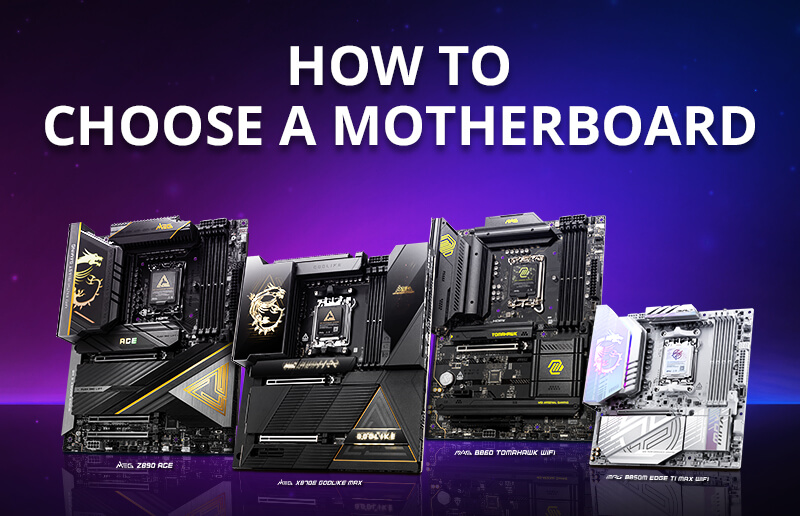
除了 CPU 插槽,也要確認晶片組。它會影響主機板提供的功能、擴充資源與平台相容性。晶片組依產品定位提供不同的功能與擴充資源。主流 B 系列通常兼顧功能與價格,適合一般遊戲與日常使用;高階 X 系列與 Z 系列則提供更多進階選項。若想進一步了解不同晶片組的差異,可參考《如何挑選主機板》文章。
常見問題 FAQ
如何判斷主機板是否故障或損壞 ?
主機板可能故障的跡象,包括系統無預警當機、按下電源鍵後完全沒有反應,或 USB 裝置頻繁中斷連線。不過,這些狀況不一定是主機板造成的。電源供應器、記憶體或其他零組件異常,也可能引發類似問題。
部分主機板內建除錯功能,可協助縮小問題範圍。例如 MSI 主機板的 EZ Debug LED 除錯指示燈,會以亮燈方式提示開機檢查停在哪個主要硬體項目。各指示燈的含義與排除方式,請參閱主機板使用手冊。
Intel 與 AMD 處理器可以交叉搭配主機板嗎 ?
不可以。
Intel 與 AMD 處理器的實體結構、接點配置與電子設計不同,無法安裝在彼此的平台主機板上。因此,請先選定處理器,再購買明確支援該型號的主機板。
合適的主機板需要多少預算 ?
對多數遊戲玩家與創作者而言,約 150 至 275 美元的主機板已涵蓋許多主流選擇。這類產品通常提供足以滿足日常需求的供電設計,並依機型配備 Wi-Fi、高速有線網路等功能。一般可將整台電腦預算的約 10% 至 15% 分配給主機板。預算型裝機可考慮約 80 美元起的入門產品;若有極限超頻或專業剪輯需求,則可能選擇超過 400 美元的高階主機板,以取得更充裕的供電能力與連接功能。
主機板會影響電腦效能或遊戲 FPS 嗎
主機板通常不會直接增加遊戲 FPS,但它的供電、散熱與功能配置,會影響其他零組件能否充分發揮效能。選擇符合處理器與使用需求的主機板,有助於系統穩定運作,讓高階零組件發揮應有效能。反之,如果主機板配置不足或搭配不合適,就可能限制整體效能表現。