全面解鎖:MSI MPG 341CQR QD-OLED X36自訂HDR亮度與 APL設定
Monitors
期待已久的時刻終於到來!繼MSI「MEG、MPG 與 MAG 系列」34吋QD-OLED 顯示器在2023及2024年成功推出後,緊接將推出全新世代超寬 QD-OLED 顯示器:MPG 341CQR QD-OLED X36。
除了顯著的硬體升級外,MSI持續創新軟體使用體驗。帶來更強大的自訂功能,讓你打造專屬於自己的顯示設定。在MPG 341CQR QD-OLED X36上,你將擁有前所未有的顯示掌控力。不僅可以微調「色差補正(Gamma)與六軸顏色(Six-Axis Color)」,更值得一提的是,你現在還能「自訂HDR亮度等級」。
在接下來的章節中,我們將帶你逐步操作這些設定,並示範它們對視覺體驗所帶來的深遠影響。
HDR亮度
過去開啟HDR時,像是亮度、對比、色溫等設定都無法自行調整。現在,我們已解鎖此功能。您可以在HDR模式下自由調整整體螢幕亮度,讓畫面亮度完美符合您的環境與需求。
均勻亮度 – 自訂您的HDR
除了可以在HDR模式下直接調整整體螢幕亮度之外,您還可以使用均勻亮度(Uniform Luminance) 功能,打造符合個人喜好的HDR 曲線。這能帶來更出色的亮度體驗,讓您精準掌控畫面效果。您可以透過 APL(平均畫面亮度)來調整HDR亮度並自訂亮度曲線。
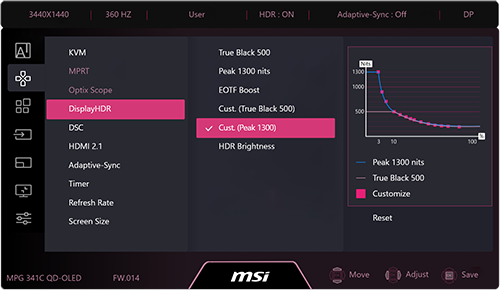
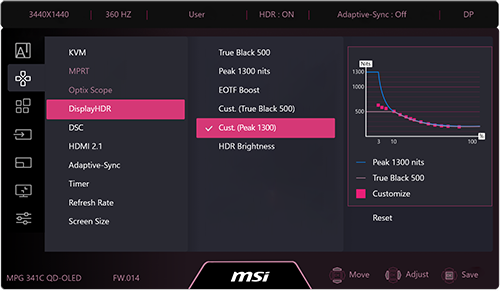
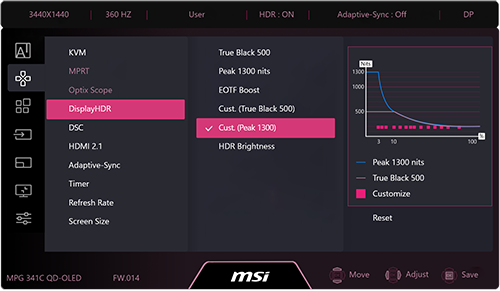
在 OSD 選單中,您將看到兩個全新選項:Cust.(True Black 500) 與 Cust.(Peak 1300)。
如何啟用 Cust.(True Black 500) / Cust.(Peak 1300)?
調整過程非常簡單直覺。進入OSD選單,並依照以下操作開始您的自訂校正:
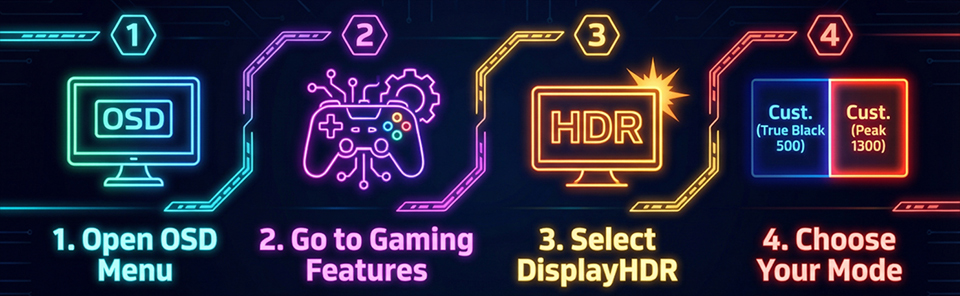
進入 Cust.(Peak 1300) 模式後,您將在OSD選單中看到一個亮度曲線圖,圖中共有 14 個自訂點(Customize Points)。
您可以使用螢幕下方的五向搖桿調整所選點的亮度(預設為最大亮度)。若選擇 Cust.(True Black 500)模式,則會調整 True Black 500 曲線上的自訂點,呈現不同的亮度調整曲線。
均勻亮度(Uniform Luminance)的效果在HDR模式下瀏覽網頁時立即可見。左圖為預設設定,隨著白色區域擴大(APL增加),亮度會下降;右圖則保持恆定的亮度水平。透過MSI獨家的均勻亮度功能,您可以自訂亮度曲線,打造 專屬的OLED觀賞體驗。
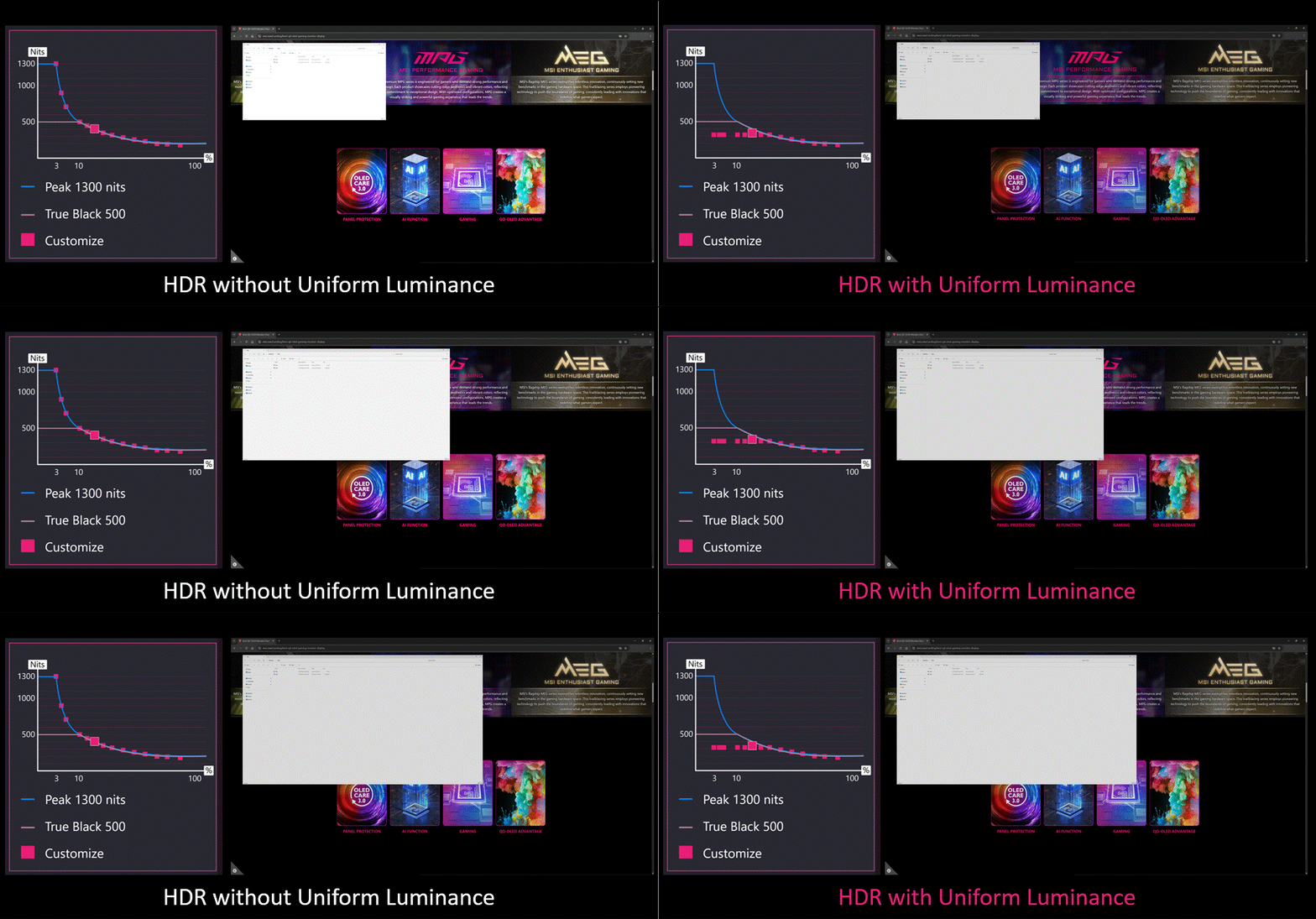
為了提供更清楚的對比,我們擷取在不同亮度設定下的實際畫面。三種不同的情境如下:為了達到最大對比度,預設設定在 3% APL 時達到峰值亮度,並隨著 APL 增加而亮度逐漸下降。對於偏好較小視覺變化的使用者,第二種情境採用了更平滑的亮度曲線。最後,第三種情境維持恆定亮度,確保無論螢幕內容為何,都保持穩定的視覺體驗。
預設 Peak 1300 模式
Cust. Peak 1300 模式
Cust. Peak 1300 模式(最低)
亮度驟降
平滑亮度過渡
亮度保持一致
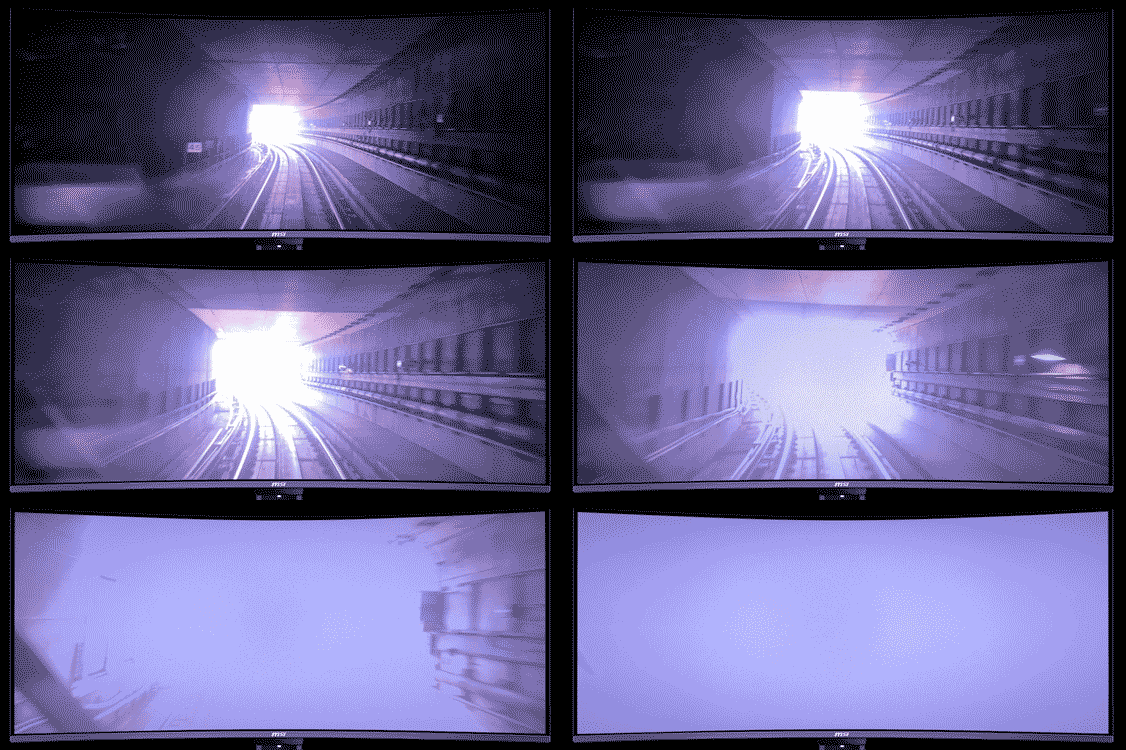
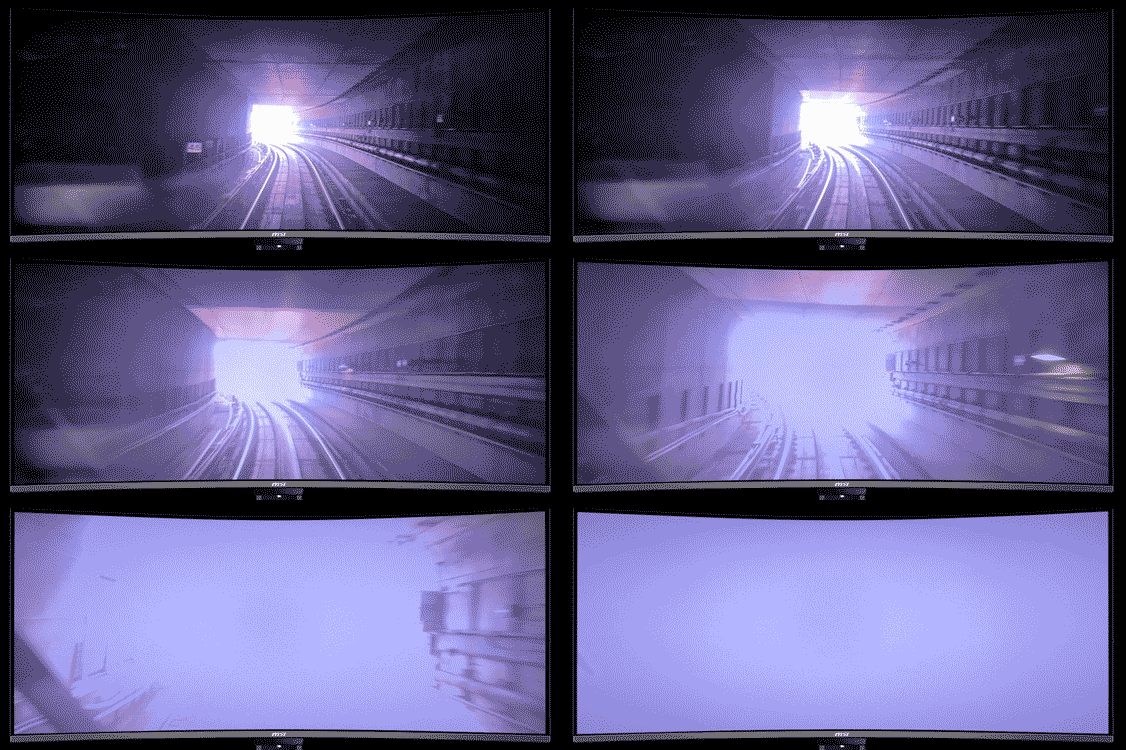
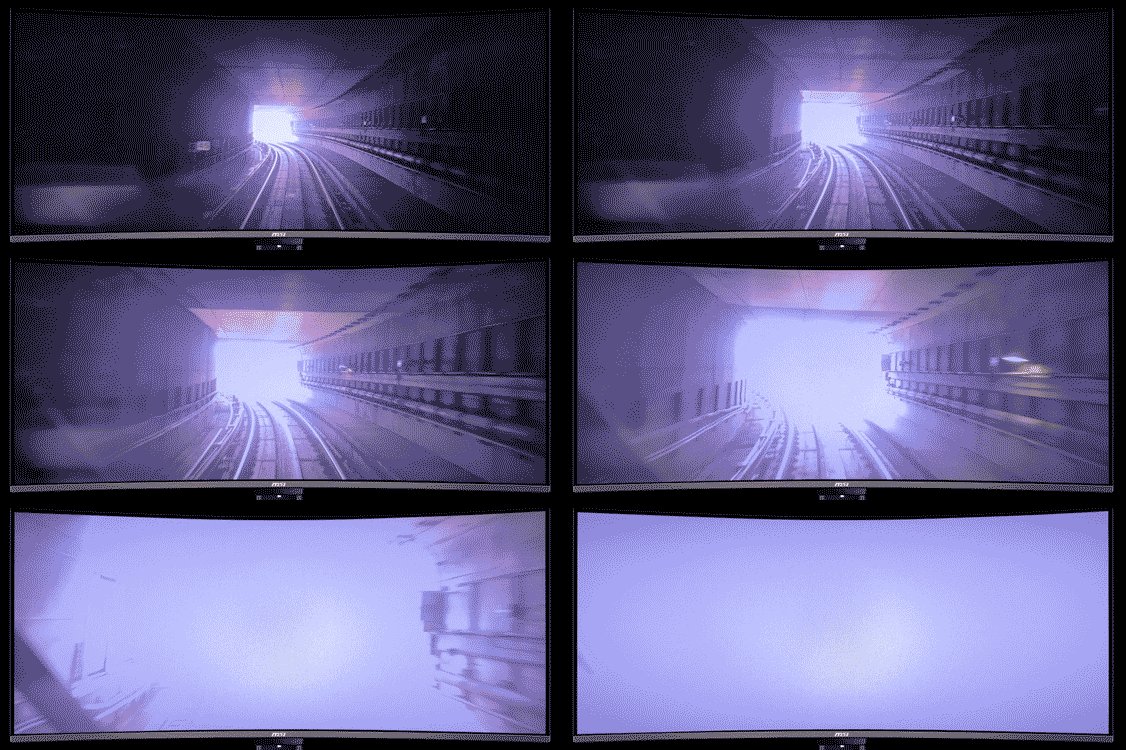
*畫面為模擬示意圖。實際錄製影像可能因相機限制而無法完全呈現螢幕的實際亮度或色彩表現。
為什麼要在OLED螢幕上使用自訂HDR?痛點與解決方案
我們堅信,每位使用者都有獨特的視覺偏好與使用習慣,尤其是對高度自訂有需求的玩家或影像愛好者。
以高對比、極暗的遊戲或電影為例,如:「恐怖類型作品」常見情境是主角在漆黑環境中探索,僅有單一高亮度光源(例如:手電筒)。如果光源的亮度過高,長時間觀看可能造成眼睛不適,調降螢幕整體亮度雖可暫時緩解,但場景轉換時畫面又會變得過暗。
透過自訂HDR功能,您可以在這類高對比(低APL)場景中達到視覺舒適度與沉浸感的完美平衡,同時不影響其他場景的亮度表現。
色差補正與六軸顏色調整
除了為HDR模式增加更多調整選項外,我們也大幅強化了SDR模式下的色彩控制。
- 色差補正(Gamma Adjustment):您可以依照個人習慣或專業需求,選擇喜好的色彩標準曲線,確保灰階過渡與陰影細節的精準呈現。
- 六軸顏色(Six-Axis Color):這是本次的一大升級。除了光的三原色 R(紅)、G(綠)、B(藍)之外,我們還加入了 C(青)、M(品紅)與 Y(黃)。這讓您能在六個顏色軸上進行前所未有的微調,實現最深層次的色彩自訂。
問與答(Q&A)
Q1:為什麼無法將亮度調整到曲線之上?
A1:曲線本身即為預設值及最大亮度。由於面板功耗限制,當自訂點位於曲線上時,只能向下調整,無法超過曲線。
Q2:如何還原 Cust.(True Black 500)/ Cust.(Peak 1300)的設定?
A2: 若調整後不滿意,您可以使用五向搖桿將點移回曲線,或透過OSD選單 > 一般 > 重置全部(Reset All) 還原,但此操作會影響所有配置。
Q3:可以在 Gaming Intelligence 模式下調整 Cust.(True Black 500)/ Cust.(Peak 1300)嗎?
A3: 可以。此外,Gaming Intelligence 的 AI 選單可與喜愛的遊戲關聯,自動套用每款遊戲的不同設定檔。
Q4:六軸顏色與色差補正調整是否僅限 SDR 模式?
A4: 是的。
Q5:APL等級的14個自訂點可調整範圍是多少?
A5: 調整範圍為3% 至75%。