首次設置指南:解鎖您的 Prestige N16 Flip AI+ 的全部性能
Laptops
由... 提供動力 NVIDIA RTX Spark N1X 和高達 128GB 的統一記憶體,MSI Prestige N16 Flip AI+ 將大型 AI 模型和多代理工作流程帶入觸手可及,為生產力開闢新的可能性。結合 Prestige 系列的獨家功能,它是 AI、內容創作和娛樂的多功能強大工具。要從一開始就充分利用您的新筆記型電腦,請先完成 Windows 設定並安裝可用的系統更新。
您的第一次 Windows 設定稱為 開箱體驗 (OOBE)——這是您第一次開啟筆記型電腦時看到的引導式設定。
開始的關鍵: 在 OOBE 期間連接到互聯網,並保持連接直到安裝和後續更新完成。這允許您的 Prestige N16 Flip AI+ 下載並安裝 RTX Spark 所需的更新。
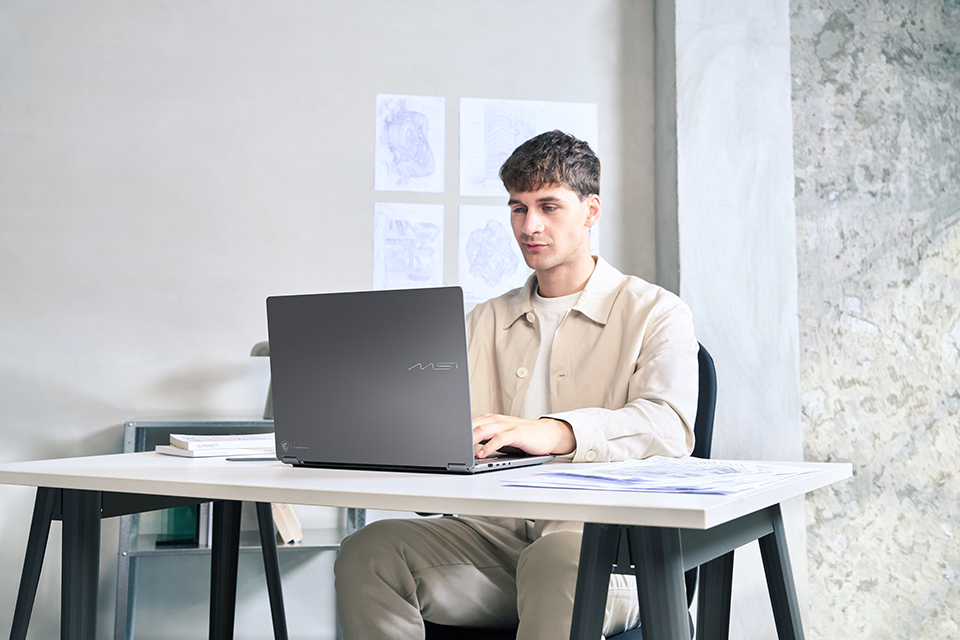
▲ 完成初始設置和更新,讓您的 Prestige N16 Flip AI+ 為 AI、創意和日常生產力做好準備。
開始前:插電、連接並留出一些時間
準備好您的電源適配器和穩定的高速互聯網連接。在整個設置和更新過程中保持筆記本電腦插電。
初始設置和更新過程可能需要一個多小時,具體取決於您的互聯網速度和可用的更新。請留出足夠的時間並耐心等待下載和安裝完成。現在給您的筆記本電腦這段時間有助於為即將到來的生產力體驗做好準備。
步驟 1:連接電源轉接器
將隨附的電源轉接器連接到您的 Prestige N16 Flip AI+,並插入電源插座。在接下來的步驟中保持轉接器連接。
步驟 2:開啟您的筆記型電腦
打開筆記型電腦並按下電源按鈕。按照螢幕上的指示開始 Windows 設定。
步驟 3:完成 Windows OOBE 並保持連線
在 Windows OOBE 期間按照螢幕上的提示操作,並在系統提示時連接到穩定的高速網際網路連線。
在 OOBE 和隨後的 Windows 更新過程中保持筆記型電腦連接。網際網路存取對於下載更新至關重要,以在 Prestige N16 Flip AI+ 上啟用完整的 RTX Spark 體驗。
此階段可能需要一些時間。請保持筆記型電腦插入電源,並允許螢幕上的設定過程完成。
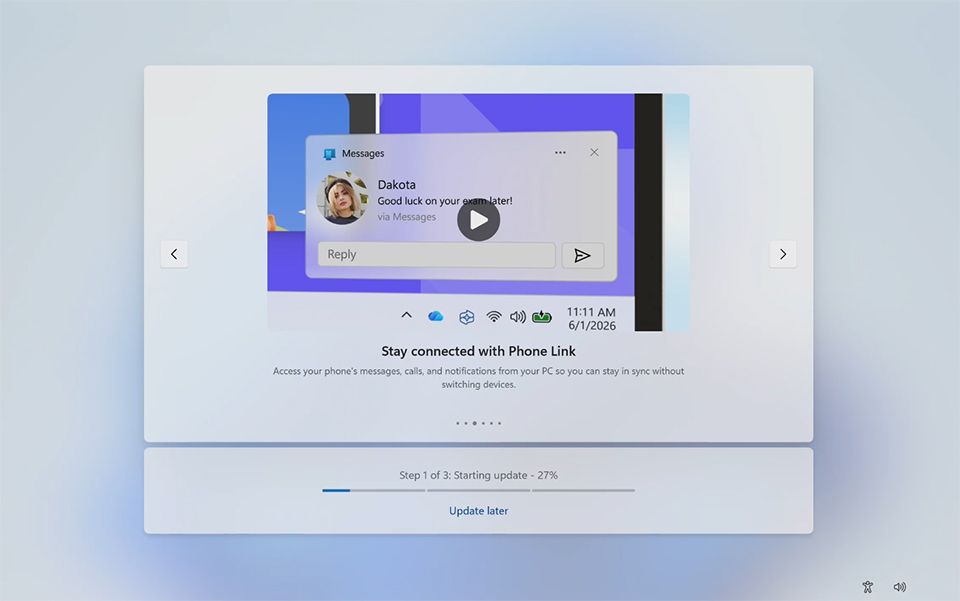
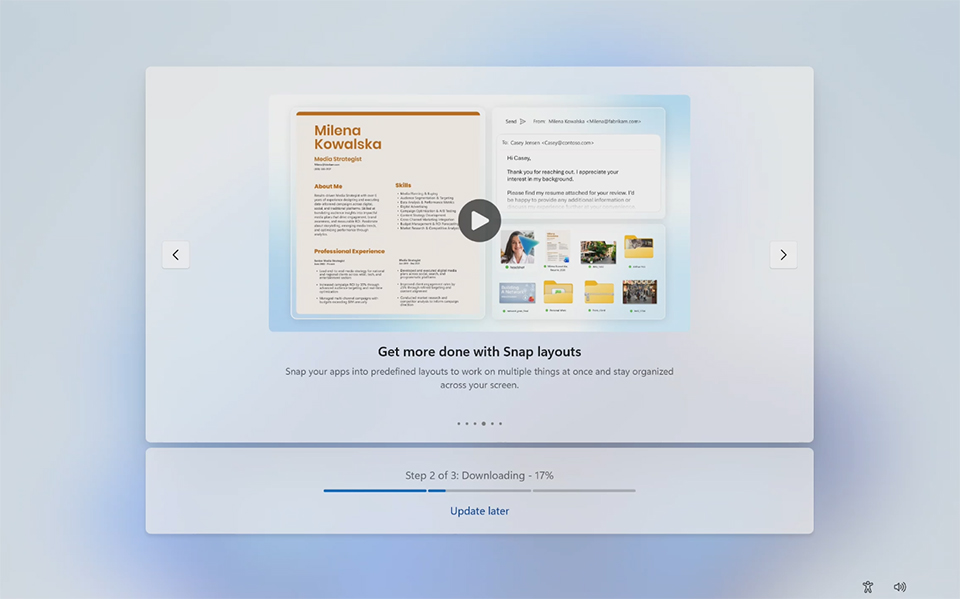
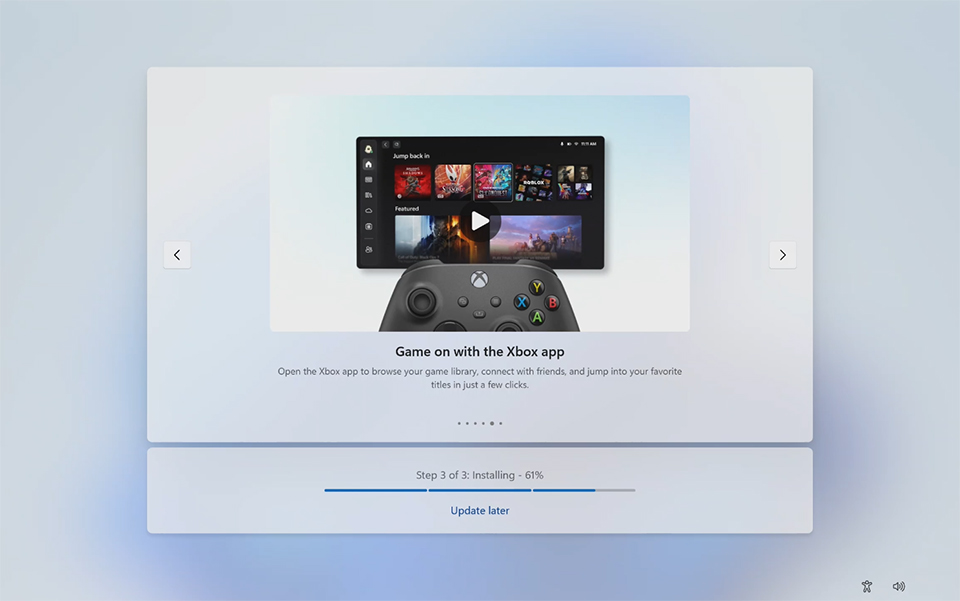
▲ 請按照螢幕上的提示完成 Windows OOBE 和隨後的 Windows 更新過程。這可能需要一些時間,請耐心等待,直到所有更新完成。
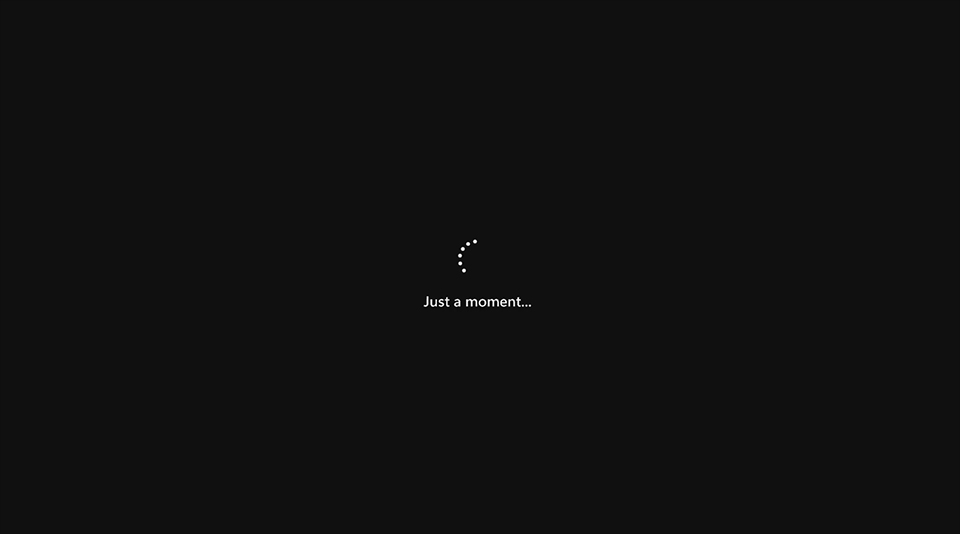
▲ 如果您看到黑屏並有旋轉指示器,請耐心等待,直到安裝程序繼續。
步驟 4:開啟 Windows 更新
當您到達 Windows 桌面時,請檢查是否有任何剩餘的系統更新:
1. 輸入 Windows 更新 在工作列搜尋框中。
2. 選擇 檢查更新 從搜尋結果中開啟 Windows 更新。
您也可以開啟 開始 > 設定 > Windows 更新 開始 > 設定 > Windows 更新.
到達桌面時,請檢查是否有更新——可能仍有待安裝的更新。
步驟 5:安裝更新並在提示時重新啟動
在 Windows 更新中,選擇 檢查更新。如果有可用更新,請選擇 下載並安裝 全部或在您的屏幕上顯示的下載和安裝選項。
在更新下載和安裝時,請保持筆記本電腦連接電源和互聯網。如果 Windows 要求您重新啟動,請按照提示完成應用。
重新啟動後,返回 Windows 更新 並再次檢查。安裝任何剩餘的更新並完成所有必要的重新啟動,直到 Windows 報告 你已是最新版本 且沒有重新啟動待處理。
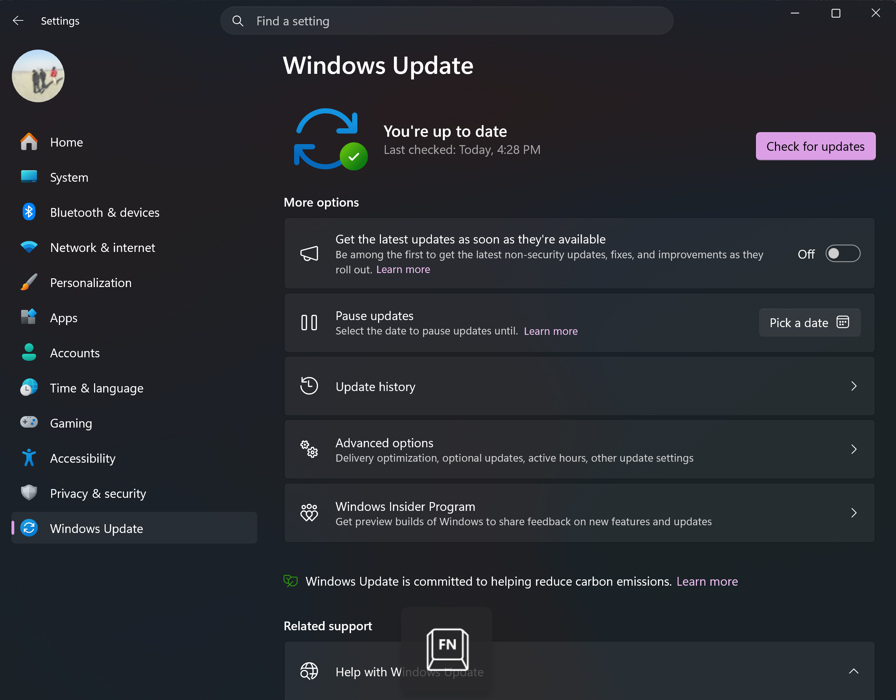
▲ 檢查更新並確認 Windows 報告你已是最新版本。請注意,螢幕截圖僅供說明。實際螢幕上的詳細資訊可能有所不同。
釋放 Prestige N16 Flip AI+ 的全部潛力
隨著 Windows 設定和可用的系統更新完成,你的 Prestige N16 Flip AI+ 已準備好讓你探索其 RTX Spark 驅動的功能。
從你的下一個創意項目到日常工作流程,你現在可以開始使用一個準備好充分發揮其全部潛力的系統。在設置過程中稍加耐心,為從第一天起就能享受強大的生產力體驗奠定基礎。