MSI High-Efficiency Mode 實測:釋放地端大型語言模型(LLM)的 AI 運算效能
Motherboards
隨著 AI 應用日益普及,運算效能也成為關鍵。升級硬體固然能提升 AI 效能,卻往往伴隨額外成本。為了找出更具成本效益的優化方式,我們進行實際效能測試,發現只需調整 MSI BIOS 內建的記憶體超頻功能 High-Efficiency Mode(高效率模式),便有機會在不添購硬體的情況下,優化 DDR5 記憶體效能,進一步加速大型語言模型(LLM)的運作。
AMD 與 Intel 平台實測:提升 Token、縮短回應延遲
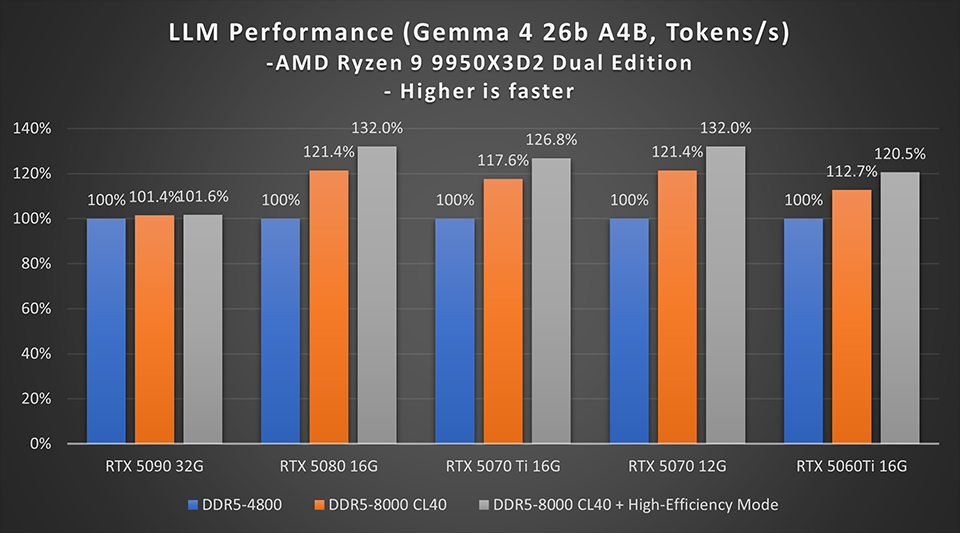
在搭載 AMD Ryzen™ 9 9950X3D2 處理器的測試平台上,將 DDR5 記憶體超頻至 8000 MT/s,並啟用 High-Efficiency Mode 後,AI 運算效能最高提升 32%。
吞吐量(Tokens/s):我們以多款顯示卡搭配不同記憶體設定進行測試,比較 AI 每秒可產生的 Token 數量。Token 是 AI 處理文字的基本單位之一;Token 數值越高,代表文字生成速度越快。
相較於預設設定,RTX 5080 16G 與 RTX 5070 12G 在記憶體超頻至 8000 MT/s 後,效能均提升 21.4%;進一步啟用 High-Efficiency Mode,整體提升幅度達 32%。RTX 5070 Ti 16G 在記憶體超頻後提升 17.6%,搭配高效率模式後,總增幅進一步達到 26.8%。
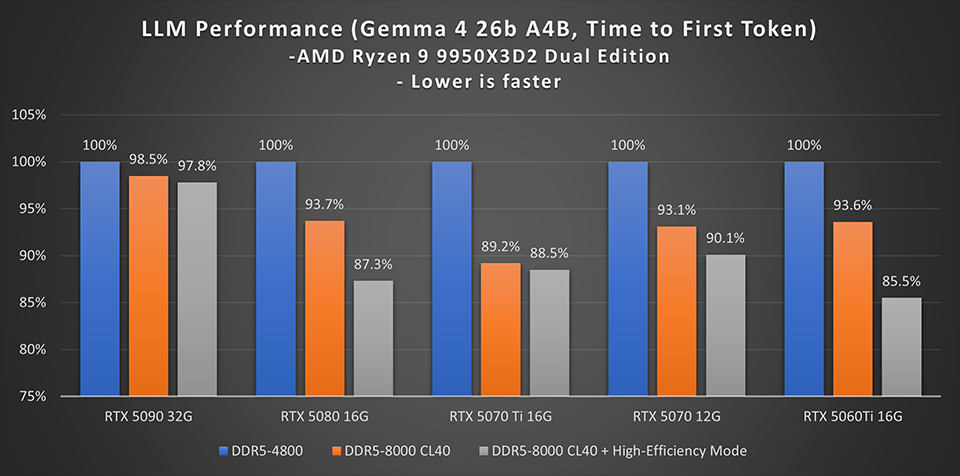
首個 Token 生成時間(TTFT,Time to First Token):指從送出提示詞到 AI 產生第一個 Token 所需的時間,數值越低,代表回應越迅速。測試顯示,將記憶體超頻至 8000 MT/s 並啟用 High-Efficiency Mode,可有效縮短等待時間。以 RTX 5080 16G 為例,單純超頻可縮短 6.3% 的等待時間;進一步啟用高效率模式後,相較預設設定,延遲降低 12.7%。RTX 5060 Ti 16G 的降幅更達 14.5%。
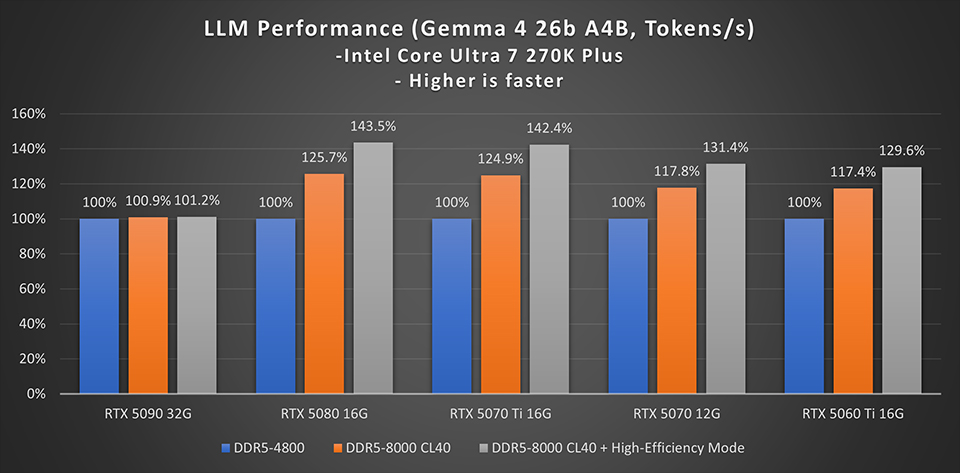
在搭載 Intel Core Ultra 7 270K Plus 處理器的測試平台上,High-Efficiency Mode 帶來的效能增益更為顯著,最高可達約 43%。
Token:將記憶體超頻至 8000 MT/s 後,RTX 5080 16G 與 RTX 5070 Ti 16G 的效能分別提升 25.7% 與 24.9%;再啟用 High-Efficiency Mode,相較預設設定,Tokens/s 分別提升 43.5% 與 42.4%。RTX 5070 12G 單靠記憶體超頻即可提升 17.8%,搭配高效率模式後,增幅超過 30%,顯示透過 BIOS 設定優化,也能進一步發揮既有硬體的效能潛力。
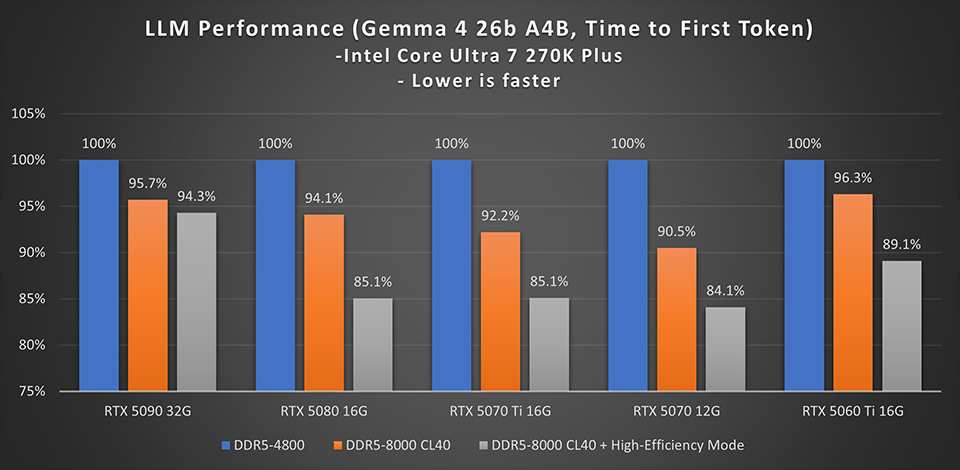
首個 Token 生成時間(TTFT):
僅將記憶體超頻至 8000 MT/s 時,所有受測顯示卡的延遲降幅皆不到 10%;搭配 High-Efficiency Mode 後,各款顯示卡的 TTFT 均進一步縮短。其中 RTX 5070 12G 的改善最為明顯,延遲降低 15.9%;RTX 5080 16G 與 RTX 5070 Ti 16G 也有顯著改善。
不少使用者在完成電腦組裝後,會直接沿用 BIOS 預設設定。這些設定雖足以應付日常使用,但透過適當調整,仍有機會進一步釋放硬體效能。MSI 經過內部測試與驗證,提供操作直覺的 BIOS 預設選項,協助使用者輕鬆優化記憶體參數,同時兼顧系統穩定性。
想提升地端 AI 與大型語言模型(LLM)的執行效率,不一定需要立即升級硬體。只要進入 MSI BIOS,透過幾個簡單步驟啟用 High-Efficiency Mode,就能在不增加硬體成本的情況下,進一步提升運算效能。
測試方法與硬體配置
- 使用 LM Studio 載入大型語言模型 Gemma 4 26B A4B;上下文長度設定為 8192,GPU Offload 維持預設值(RTX 5090 為 30,其餘顯示卡為 19)。
- 測試提示詞:提供一則 部落格文章網址,請模型產生內容摘要。
- 設定三組測試條件:(1)預設設定,記憶體速度為 4800 MT/s;(2)將記憶體超頻至 8000 MT/s;(3)記憶體超頻至 8000 MT/s,並啟用 High-Efficiency Mode(AMD 平台採用 Tighter 模式)。
- 記錄 LM Studio 顯示的 TPS(Tokens/s,每秒 Token 數)與 TTFT(首個 Token 生成時間)。
處理器:AMD – Ryzen 9 9950X3D2/Intel – Core Ultra 7 270K Plus
主機板:AMD – MEG X870E ACE MAX/Intel – MEG Z890 ACE
系統記憶體:ADATA 24GB × 2 DDR5
顯示卡:
MSI GeForce RTX™ 5090 32G SUPRIM SOC
MSI GeForce RTX™ 5080 16G Gaming Trio OC
MSI GeForce RTX™ 5070 TI 16G Inspire 3X OC
MSI GeForce RTX™ 5070 12G Shadow 3X OC
MSI GeForce RTX™ 5060 TI 16G Shadow 2X OC PLUS
主機板:AMD – MEG X870E ACE MAX/Intel – MEG Z890 ACE
系統記憶體:ADATA 24GB × 2 DDR5
顯示卡:
MSI GeForce RTX™ 5090 32G SUPRIM SOC
MSI GeForce RTX™ 5080 16G Gaming Trio OC
MSI GeForce RTX™ 5070 TI 16G Inspire 3X OC
MSI GeForce RTX™ 5070 12G Shadow 3X OC
MSI GeForce RTX™ 5060 TI 16G Shadow 2X OC PLUS
如何在 MSI BIOS 中啟用 High-Efficiency Mode
AMD 平台:
- 開機時連續按下 Del 鍵,進入 BIOS 設定介面。
- 按下 F7 切換至進階模式(Advanced Mode),再進入 OC 選單。
- 確認 EXPO 或 A-XMP 已啟用。
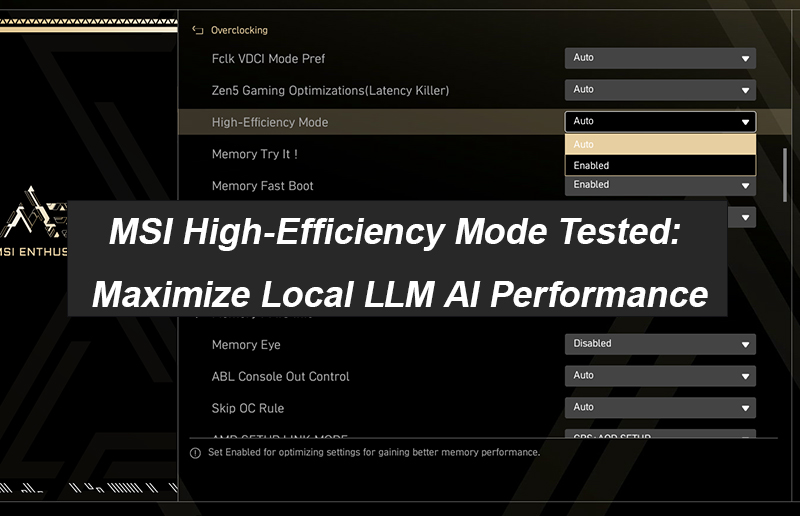
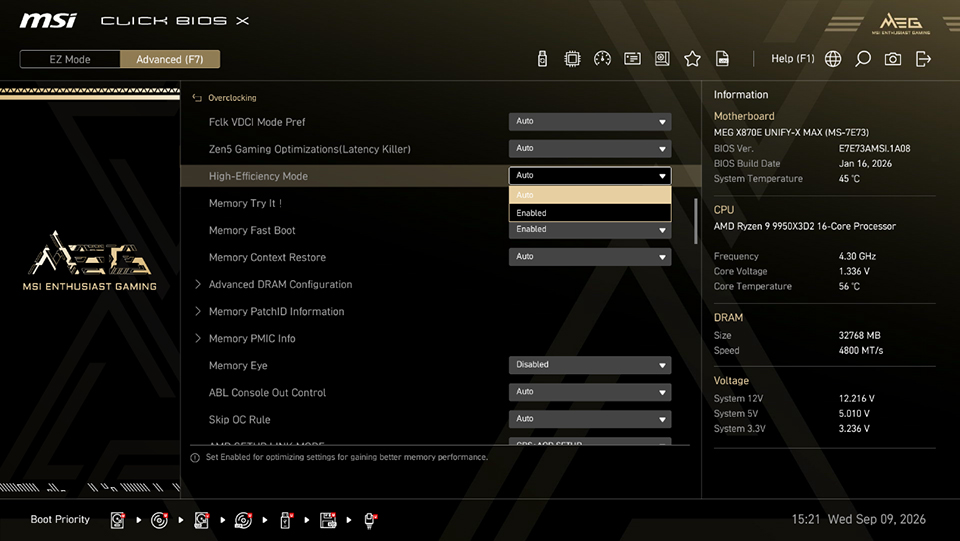
- 找到 High-Efficiency Mode,並設定為 Enabled(啟用)。
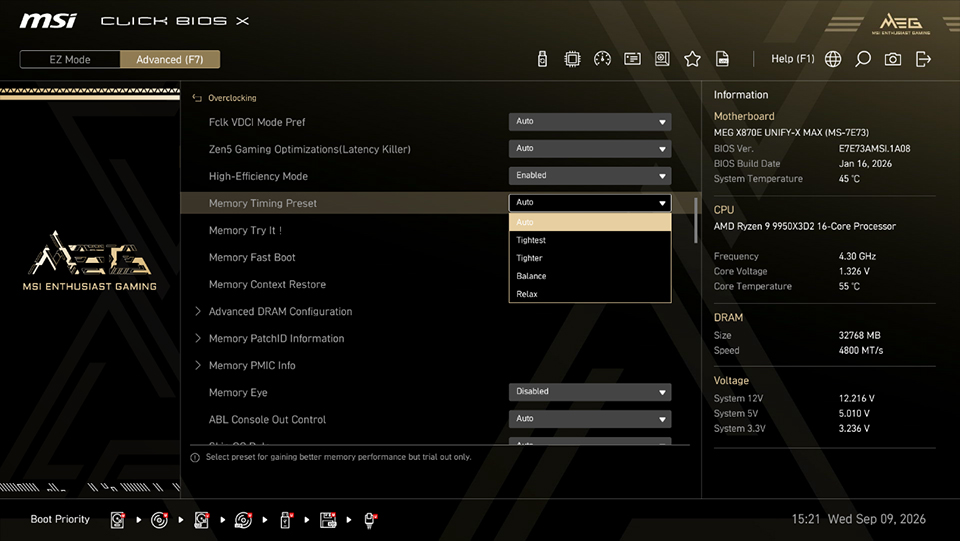
- 啟用後,下方會顯示 Memory Timing Preset(記憶體時序預設)選項,可選擇 Relax、Balance、Tighter 或 Tightest。本篇測試使用 Tighter 模式。
Intel 平台:
- 開機時連續按下 Del 鍵,進入 BIOS 設定介面。
- 按下 F7 切換至進階模式(Advanced Mode),再進入 OC 選單。
- 確認 XMP 已啟用。
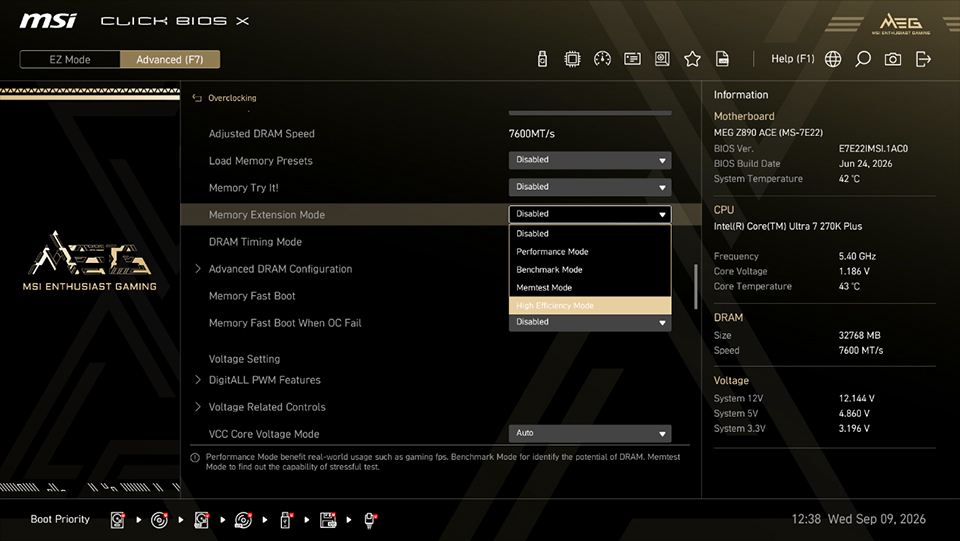
- 找到 Memory Extension Mode,並選擇 High-Efficiency Mode。