如何將 MacBook 與螢幕連線?
Monitors
如果你在工作中使用 MacBook,並且經常需要將它與螢幕連線,或者擁有一個以 Mac 為中心打造的家庭辦公室,那麼你可能需要外接螢幕及其所需的額外螢幕空間。
你可能會認為將任何非 Apple的外接螢幕連線到 Apple 裝置都會很麻煩,但值得慶幸的是,其實很簡。
單。不需任何訣竅或變通方法。只需一些高品質的周邊裝置、一部 Mac 和一部 MSI 螢幕,就能順利設定。

附註 :雖然我們在這裡使用的是 MacBook Air,但大多數支援外接螢幕 (截至 2024 年) 的 Mac 應該都能提供類似的體驗。
將外接螢幕連線到 Mac 需要什麼?
在開始設定之前,除了有關 Mac 的詳細資訊之外,你還需要一些東西。本例使用的是 MacBook Air。
- USB 3.2 Gen 2 相容於 USB Type-C 連接線 (如果不確定規格,請使用 Thunderbolt 3 或更高規格的連接線)
- Mac 上一個空閒的 USB Type-C 連接埠
- 一部具有 USB Type-C PD 連接埠的 MSI 顯示器
如果你使用的是較舊型的 Mac 或已有擴充座,則也可以透過 HDMI 連線到外接螢幕。然而,在本指南中,我們的重點是盡量減少桌面的雜亂,並透過 USB Type-C 進行連線。
像 MacBook Air 這樣的筆電可以使用單一連接線充電並將輸出顯示到外接螢幕!
配備支援 65W 以上供電 (USB PD) 的 USB Type-C 連接埠的螢幕可以為 MacBook Air 等 Type-C 供電裝置提供更快的充電速度。但是,你可能必須透過相容螢幕上的顯示器 OSD 選單手動啟用。
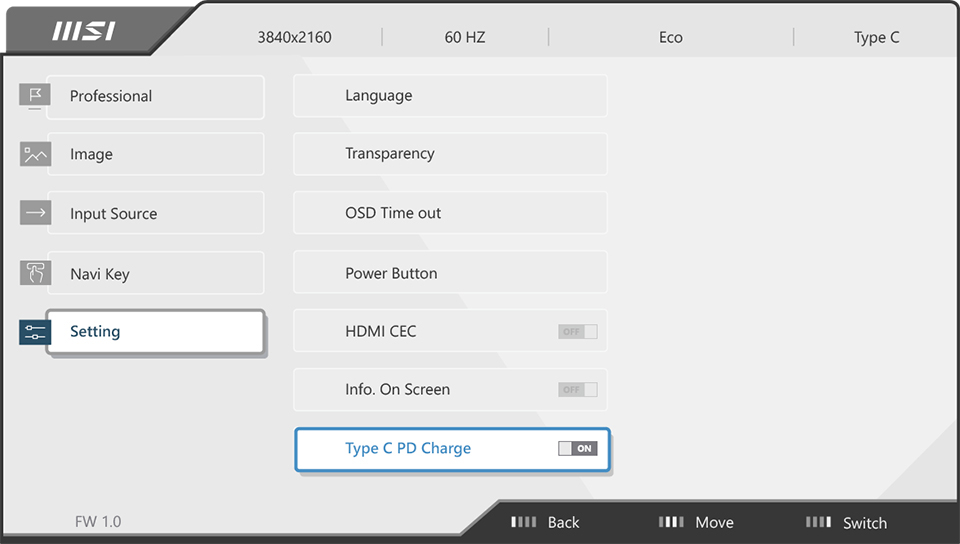
下方列出一些具有 65W USB 供電能力的相容 MSI 螢幕:
將螢幕連線到 Mac:逐步指南
現在將 Mac 連線到外接螢幕所需的一切你都有了,這就開始吧!
1. 使用兩部裝置上的 USB Type-C 連接埠,透過 Thunderbolt 3 或更高版本的纜線 (高品質 USB 3.2 Gen 2 及更高版本也可以) 將螢幕和 Mac 連線。

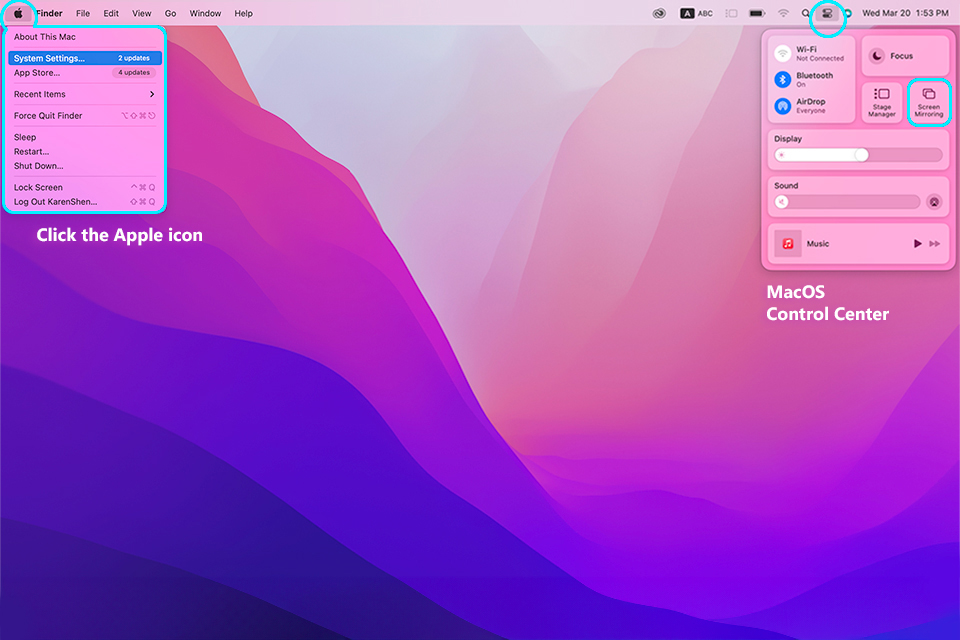
接下來,按一下右上角的圖示進入 MacOS 控制中心 (僅適用於 MacOS 11 Big Sur 及更高版本)。你現在應該會看到這個下拉式選單。按一下控制中心的螢幕鏡像。你應該會看到彈出的設定視窗,其中選取了「顯示」選項。你也可以直接前往系統設定並選取「顯示」。
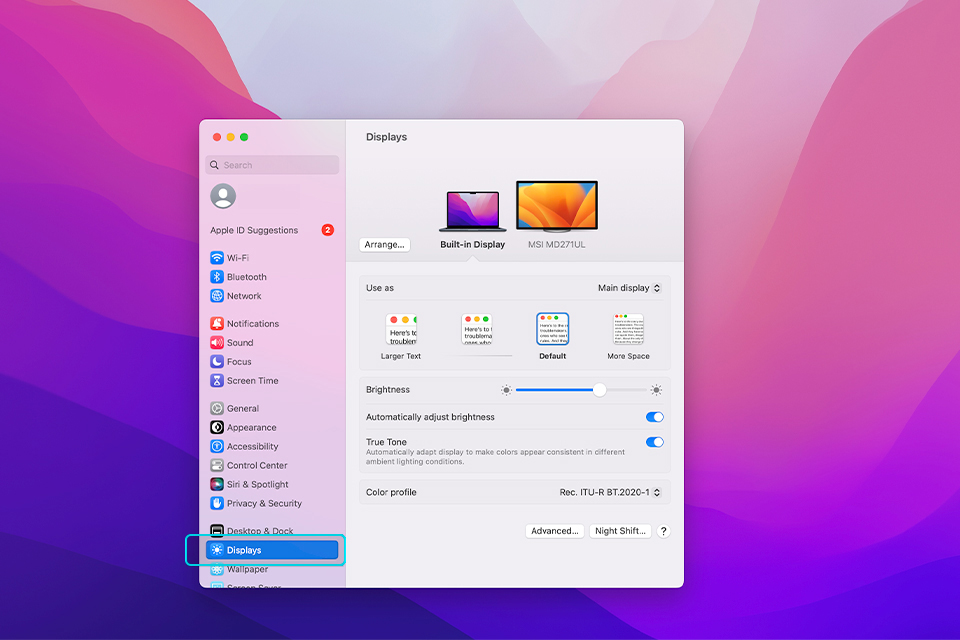
2. 如你所見,連線的顯示器都在這裡顯示。如果你想使用較大的外接顯示器作為主顯示器,請在選取內建 MacBook 顯示器時開啟下拉式選單,然後選擇「擴充顯示器」選項。選取外部顯示器,並將其設定為「主顯示器」,也可以獲得相同的結果。
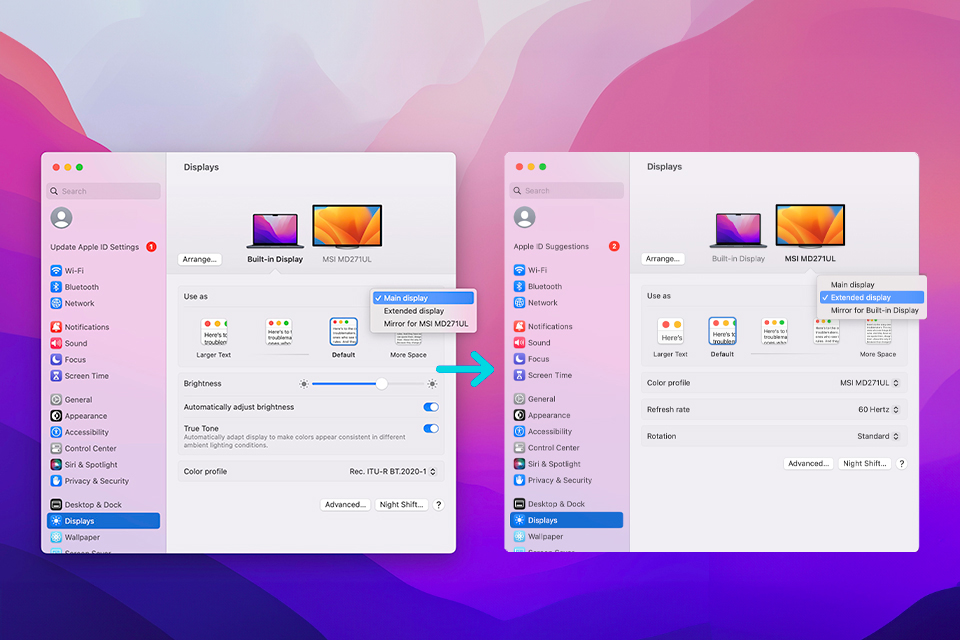
3. 現在,選取你的外接螢幕。本例中是 MSI MD271UL 商用和生產力螢幕。
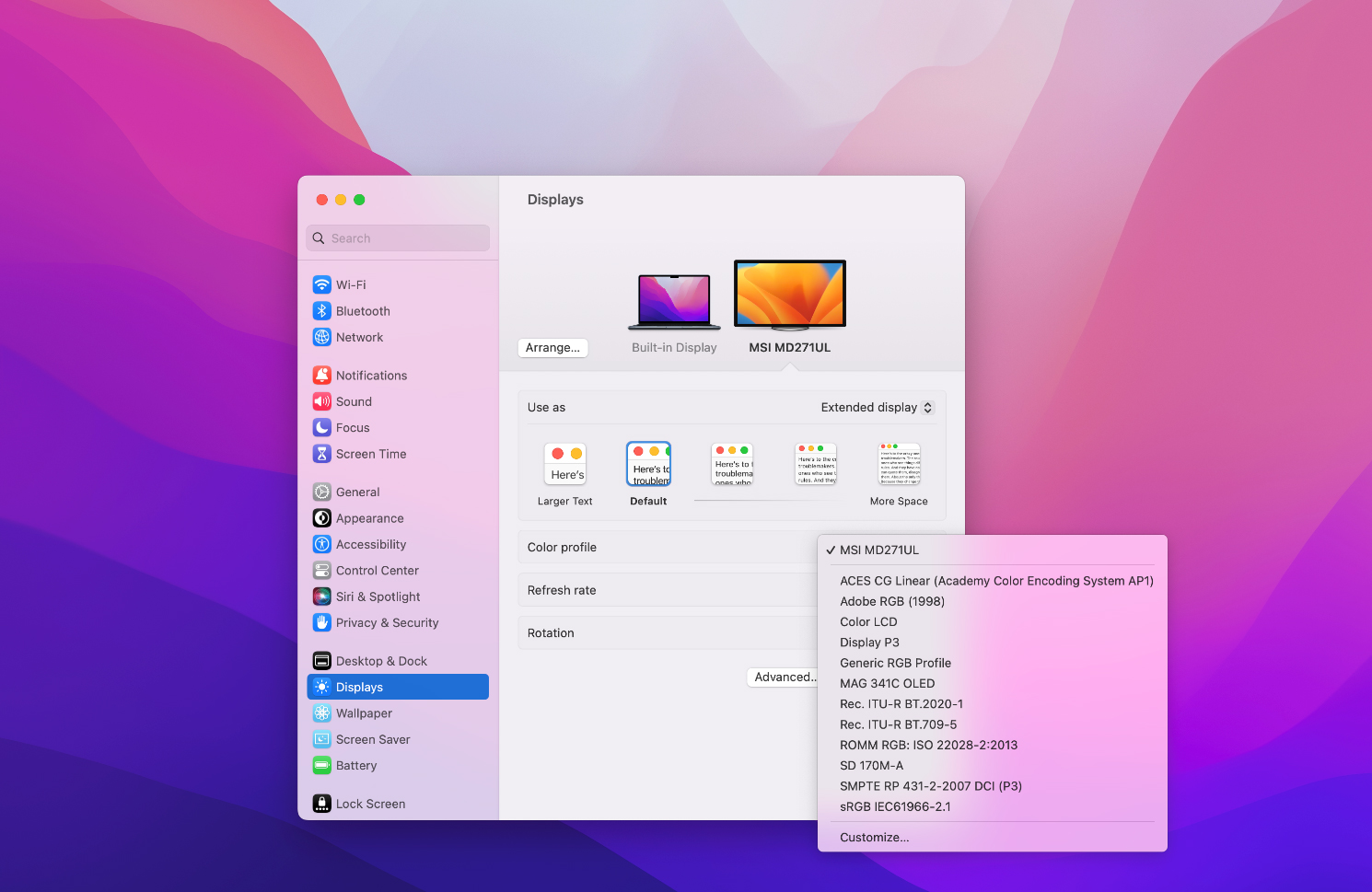
4. 在外接螢幕上選擇正確的色彩描述檔會將製造商調整的顏色設定套用在你的顯示器,以獲得最佳視覺體驗。如你所見,MSI 螢幕的色彩描述檔出現在我們的下拉清單中。當然,如果你從事專業的、對顏色要求嚴苛的工作,則可能需要選擇更合適的色彩描述檔!
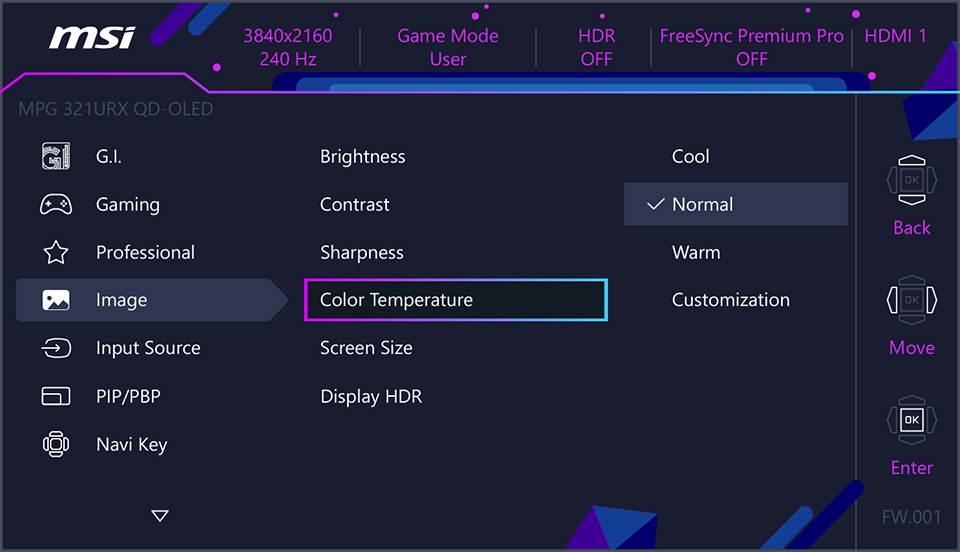
*你可以使用 MSI 螢幕上的 OSD 選單 (下圖) 進一步調整影像設定,其中包括色溫、亮度、對比度等選項。
5. 選好後就可以在 Mac 上使用外接 MSI 顯示器了。
6. 「排列...」選項能允許你微調顯示佈局,以符合你的工作空間,因此請隨意使用,讓它恰到好處!
請記住,USB Type-C 連接線的品質很重要。因此,如果使用支援較低規格的產品,有時會得到奇怪的結果。例如,一條連接線可能只能為你的 MacBook 充電,而另一條連接線可能只能將顯示訊號傳送到你的螢幕。
如果你在將 MSI 外接螢幕連線到 Mac 時遇到問題,或者無法同時顯示和充電,那麼請改用優質的 Thunderbolt 3 或更高規格的連接線最有可能解決。
你可以依照此多螢幕設定指南將筆記型電腦連線到多部螢幕。