如何檢查我有什麼主機板
Motherboards
快速回答 (TL;DR):在 Microsoft Windows 上找到主機板型號的最快方法是打開命令提示字元並輸入 ‘msinfo32’(不包含引號)然後按 Enter。它應該會打開一個系統資訊視窗,顯示您的主機板型號以及主機板製造商的名稱。
如果您沒有親自組裝您的電腦,或者自從組裝以來已經有一段時間,您可能不記得/不知道您的系統中安裝了什麼主機板。因此,當您發現重要的 BIOS 更新或想要升級到新的 CPU 時,您會想知道您擁有的是什麼型號,以及是否會有相容性問題。
當然,最明顯的方法是找到您主機板的盒子/說明書,並查看製造商和型號名稱。但出於本指南的目的,我們假設您不再有這些東西。更重要的是,如果您想找到 BIOS 版本,這是沒用的。
找到主機板型號或 BIOS 版本的最簡單方法是什麼?
有幾種方法可以識別您的主機板。有些是製造商特定的,有些是作業系統特定的,還有一些只需要訪問您的主機板 BIOS。
方法 1:在 Windows 上使用系統資訊
如果您使用的是任何版本的 Microsoft Windows,您可以使用「系統資訊」來查找您的主機板型號。以下是一個帶有截圖的步驟指南,向您展示整個過程 –
1. 按 Win + R 打開執行視窗。
2. 在此視窗中,輸入「msinfo32」(不包含引號)並按 Enter。
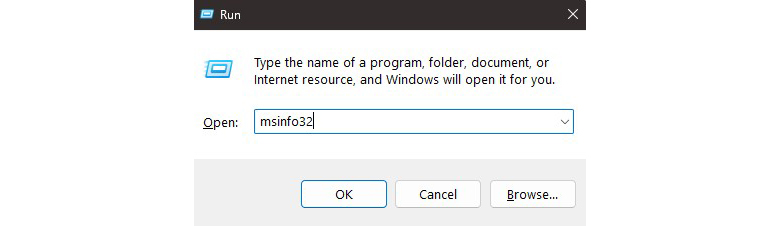
3. 您將看到一個名為「系統資訊」的新視窗打開。
4. 在左側,確保選擇了「系統摘要」。現在,尋找主機板製造商和主機板產品。這將為您提供主機板的製造商名稱以及其型號名稱。
5. 如果您想要您的 BIOS 版本,請在此相同視窗中尋找 BIOS 版本/日期。
方法 2:在 Windows 上使用 PowerShell
這個下一個方法再次是為了那些使用 Microsoft Windows 的人設計的,但這個方法是目前最快的,也是 Microsoft 推薦給更高級用戶的方法,用來找到他們主機板的製造商名稱、型號名稱,甚至 BIOS 詳細資料。
1. 按下開始按鈕,輸入「powershell」(不用加引號),然後按下 Enter。這應該會開啟一個 PowerShell 視窗。注意 - 你也可以在執行 (Win + R) 視窗或命令提示字元視窗中輸入「powershell」以獲得相同結果。
2. 在 PowerShell 視窗中,為你需要的每一個資訊片段輸入以下命令,然後按下 Enter:
3. 對於主機板製造商和型號名稱: Get-CimInstance -ClassName Win32_BaseBoard | Select-Object Manufacturer, Product, Version
4. 對於 BIOS 版本: Get-CimInstance -ClassName Win32_BIOS | Select-Object SMBIOSBIOSVersion
方法 3:使用 BIOS/UEFI
當然,上述兩種方法依賴於特定的作業系統,您可能需要在不訪問作業系統的情況下獲取此信息。因此,我們將前往您的主機板的 BIOS,並在那裡識別您的主機板型號名稱。
1. 在進入作業系統加載畫面之前,請多次按下鍵盤上的 F2 或 DEL 鍵。大多數主機板應該允許您使用這些鍵之一進入其 BIOS/UEFI。
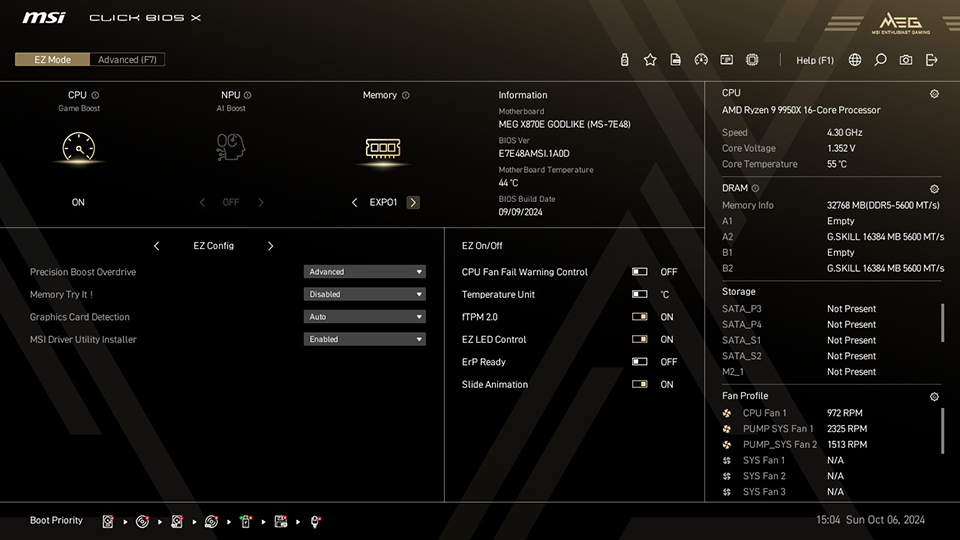
2. 一旦進入 BIOS,您應該會在第一頁看到主機板型號、BIOS 版本和其他硬件詳細信息,大多數製造商都是如此。這裡是 MSI 的 Click BIOS X 的一個例子。
當然,您可以在 BIOS 中做更多事情,比如性能優化、超頻等。如果您不確定從哪裡開始, 像這樣的 BIOS 功能概覽頁面 是一個很好的開始。
附註。如果您無法存取主機板的 BIOS,您可以在這裡找到 疑難排解指南 這可能會幫助您重新存取它。
方法 4:使用製造商軟體
如果您的主機板附帶了製造商的一些軟體(例如 MSI 的 MSI Center),有一個簡單的方法可以在簡單的使用者介面中找到您需要的有關主機板的資訊。對於這個指南,我們將使用 MSI Center 作為 MSI 主機板的範例。
1. 從 官方製造商網站這裡.
2. 開啟 MSI Center 應用程式
3. 點擊頂部的「支援」標籤
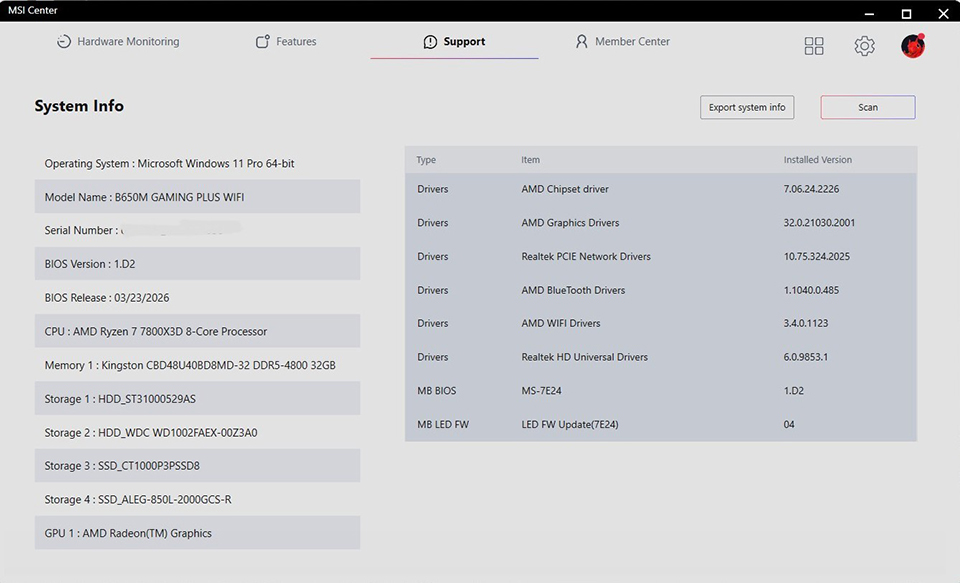
4. 您會在此頁面上找到您的主機板名稱和 BIOS 版本
如果您不熟悉 MSI Center,您可以在 MSI 的支援頁面.
方法 5:使用命令提示字元 (CMD)
這個下一個方法再次針對那些使用 Microsoft Windows 的人,但這是迄今為止找到主機板製造商名稱、型號名稱,甚至 BIOS 詳細信息的最快方法。話雖如此,Microsoft 已宣布將在未來的 Windows 11 版本中廢棄此方法,因此我們建議使用上面的 PowerShell 方法。
1. 按下開始按鈕並輸入「cmd」然後按 Enter。這應該會打開一個命令提示字元視窗。注意 - 您也可以在執行 (Win + R) 視窗中輸入「cmd」。
2. 在命令提示字元視窗中,輸入以下命令並按 Enter:wmic baseboard get product, manufacturer
3. 您應該會看到您的主機板製造商名稱和它的型號名稱,如下面的螢幕截圖所示。
4. 對於 BIOS 版本,請改用這個:wmic bios get smbiosbiosversion
5. 顯示在「SMBIOSBIOSVersion」下方的文字是您的 BIOS 版本號碼。
6. 如果您需要更多詳細資訊,例如目前安裝的 BIOS 的發行日期,您可以在命令提示字元中使用 systeminfo。輸入以下內容並按 Enter 以查看您的 BIOS 版本及其發行日期:systeminfo | findstr /I BIOS
如何在識別您的主機板後檢查 CPU 相容性
一旦您有了主機板型號,您可能會想要檢查您可以為 PC 抓取哪些現代 CPU 作為直接升級。要檢查您可以在主機板上安裝哪些處理器,您需要前往主機板的產品頁面並尋找「支援」選項。
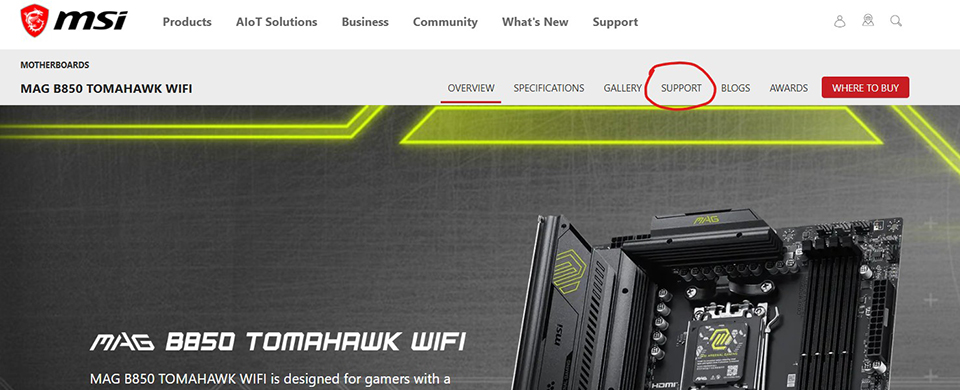
在此頁面上,對於大多數流行的主機板製造商,您應該會看到一個「相容性」的連結。點擊後,您應該會看到您的主機板的相容性詳細資訊。尋找「CPU」標籤,然後在該列表中找到您想要升級到的處理器。
如果你在那裡找到它,那真是個好消息!你可以直接將舊處理器換掉(記得先將你的 BIOS 更新到最新版本)換成更新的那個。
然而,如果你沒有在那裡找到它,這意味著你的主機板不支援它,你將不得不跳到更現代的平台來升級到你一直在關注的處理器。
準備升級了嗎?
一旦你成功使用上述方法之一識別出你的主機板並檢查了任何潛在硬件升級的兼容性,你就會知道你的主機板是否不支援任何更新的硬件或它還有一些生命力。
如果它不支援更新的硬件,你有兩個選擇——進行升級或繼續使用你的舊硬件一段時間。對於那些傾向於前者的人,我們有主機板購買指南供 AMD Ryzen 和 Intel CPU,將引導你選擇適合你下一台 PC 的正確主機板。
更新的主機板傾向於提供下一代連接功能、更多頻寬、更高速度,以及更多功能來增強您的遊戲體驗並大幅提升您的工作流程。
您可以在我們的專頁上了解更多如何為您的遊戲電腦選擇合適的主機板 這裡.