Back
Product News
微星QD-OLED這次更新了什麼?
May 06, 2024
Monitors
我們衷心感謝全球粉絲對MSI產品的熱愛和支持。作為一個領先的電競品牌,微星致力於為用戶提供最好的遊戲體驗和服務。我們不斷傾聽大家的回饋並不斷改進我們的產品。以下是我們的 MSI QD-OLED 顯示器的更新資訊。
2024年5月6日 MPG 271QRX QD-OLED/MPG 321URX QD-OLED韌體更新
FW.010 韌體更新訊息
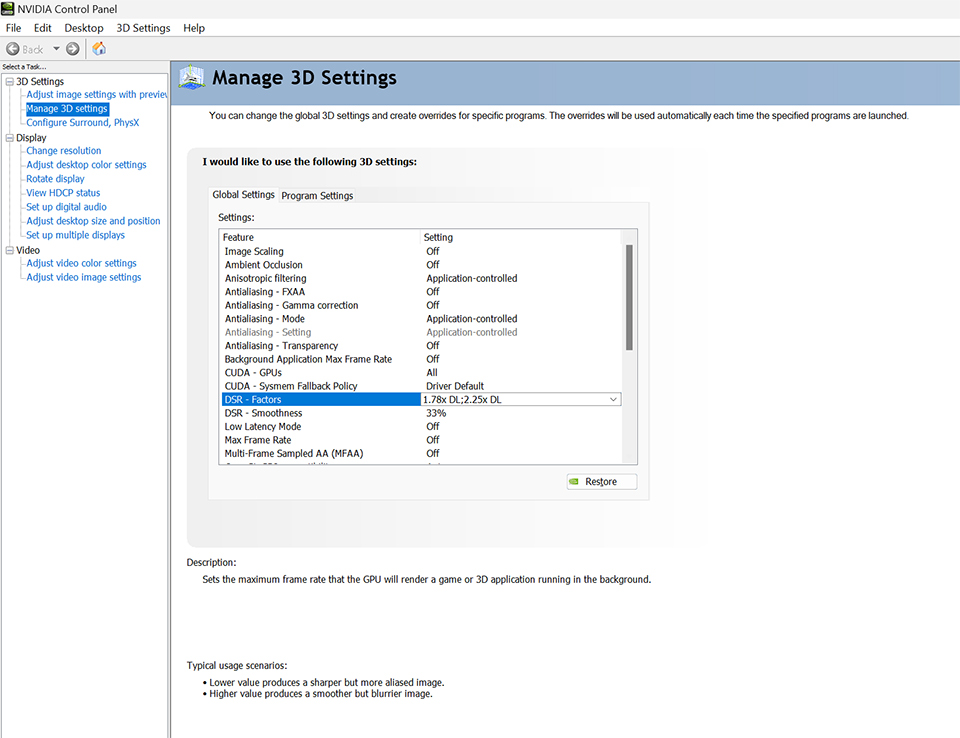
- OSD 中新增了 DSC 開關以啟用 DLDSR 和 DSR 模式。
- MPG 271QRX QD-OLED:在 OSD中新增HDMI PC/ Console開關。(MPG 271QRX QD-OLED 預設為“PC”模式。 (更新時間:2024年5月6日晚上20:00,將預設設置從“Console”模式更新為“PC”模式。
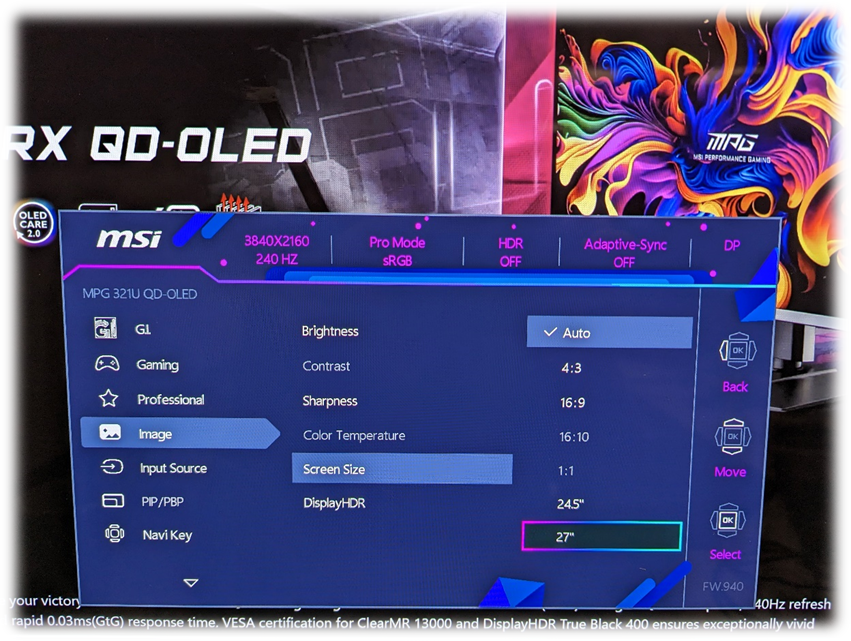
- 支援多種長寬比,MPG 321URX QD-OLED 允許在 24.5” 和 27” 選項之間進行選擇,MPG 271QRX QD-OLED 允許選擇 24.5”。
- 修正了啟用 HDR 時的色域限制。 HDR 模式現在將儲存單獨的目前模式設定。
- 優化多語言問題。
- 修正啟用 VRR 時影像閃爍的問題。
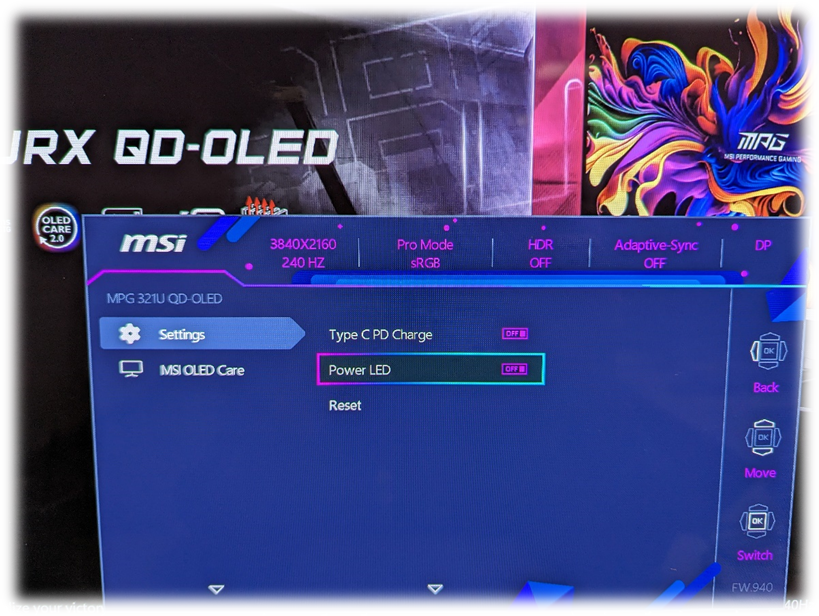
- 在 OSD 中新增了「電源 LED」開關,允許使用者關閉。
- 輸入延遲和延遲優化。
- 修正2560x1440@360Hz 期間出現白線的問題。 (僅限 MPG 271QRX QD-OLED)。
- 修復VRR切換後顯示異常(黑屏)的問題。
- 最佳化面板保護,保護完成取決於執行電源狀態。
常問問題
Q1:如何關閉DSC?
前往 OSD 選單 - 遊戲 - DSC
MPG 271QRX QD-OLED 和 MPG 321URX QD-OLED 上的 DSC 功能預設為開啟。
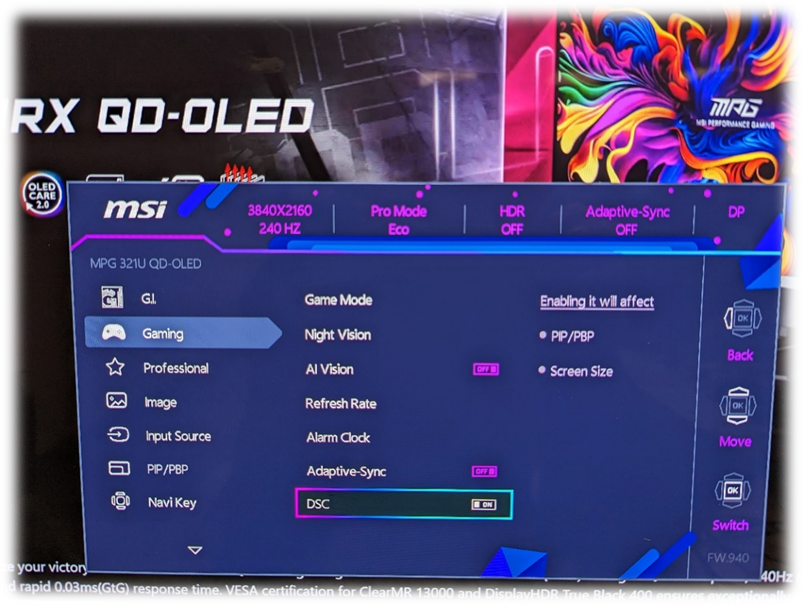
您可以根據需要開啟和關閉 DSC。關閉 DSC 後,您可以在NVIDIA控制面板中使用 DSR 和 DLDSR。
Q2:什麼是「新增 HDMI PC/Console Mode選項」?
此更新僅適用於 MPG 271QRX QD-OLED。 MSI 具有Console Mode模式,允許 MSI 的 WQHD 顯示器接受 4K 訊號,以便透過Console Mode獲得更好的影像品質。但主機模式導致部分遊戲只能選擇4K。此更新修復了此問題。
Q3:如何變更顯示器尺寸
在此更新中,我們在 OSD 選單中新增了 24.5 吋和 27 吋選項,您可以根據自己的喜好更改螢幕尺寸。此功能適用於 HDR,但不適用於 VRR。
Q4:SDR模式和HDR模式下不同的模式設定如何儲存?
前往 OSD 選單並選擇您想要在 SDR 中使用的模式。然後開啟 HDR 並選擇您要使用的模式。 OSD 選單將自動儲存 SDR 和 HDR 模式下的設置,以便您可以分別在 SDR 和 HDR 下使用不同的色彩模式。
Q5:如何關閉顯示器底部的電源指示燈?
電源 LED 的預設設定為亮起。您可以進入 OSD 選單 → 設定將其關閉。當電源 LED 關閉時,面板保護期間不會影響 LED 燈。
更多資訊:
MPG 271QRX QD-OLED: https://hk.msi.com/Monitor/MPG-271QRX-QD-OLED
MPG 321URX QD-OLED: https://hk.msi.com/Monitor/MPG-321URX-QD-OLED
MPG 271QRX QD-OLED: https://hk.msi.com/Monitor/MPG-271QRX-QD-OLED
MPG 321URX QD-OLED: https://hk.msi.com/Monitor/MPG-321URX-QD-OLED
微星:https://tw.msi.com/
微星 Facebook: https://www.facebook.com/MSIGaming
微星 Instagram: https://www.instagram.com/msigaming/
微星 YouTube: https://www.youtube.com/user/MSIGamingGlobal
微星 Twitter: https://twitter.com/msitweets
微星 Facebook: https://www.facebook.com/MSIGaming
微星 Instagram: https://www.instagram.com/msigaming/
微星 YouTube: https://www.youtube.com/user/MSIGamingGlobal
微星 Twitter: https://twitter.com/msitweets