[操作說明] 如何排除 AMD 筆電執行《決勝時刻》系列遊戲時提示“需要 BIOS 韌體更新”
LastUpdate : Tue, 12 May 2026
Answer
參考[操作說明] 如何檢查系統是否符合「Call of Duty 決勝時刻」安全性需求,確保硬體及系統已符合遊戲安全需求。
若系統符合遊戲安全需求仍跳出“需要 BIOS 韌體更新”的錯誤視窗,此現象非系統韌體錯誤,而是因為遊戲公司 - 動視(Activision)反作弊系統目前對不同製造商的 TPM 類型及其版本可能存在識別異常,導致在部分硬體平台上運行遊戲時,會誤判並提示“需要 BIOS 韌體更新”。

此異常需要遊戲公司調整判斷邏輯來修復,短期微星建議可套用以下步驟來切換系統安全處理器模式來避開問題。
*此設定非常規設定,建議在沒有遊玩需求時仍優先維持系統原預設值設定,避免未知異常。
1. 確認當前TPM狀態
1.1. 在 Windows 搜尋列輸入 tpm.msc 並開啟。
1.2. 檢查右下角的製造商名稱:若顯示為 MSFT,請繼續執行以下 BIOS 調整。
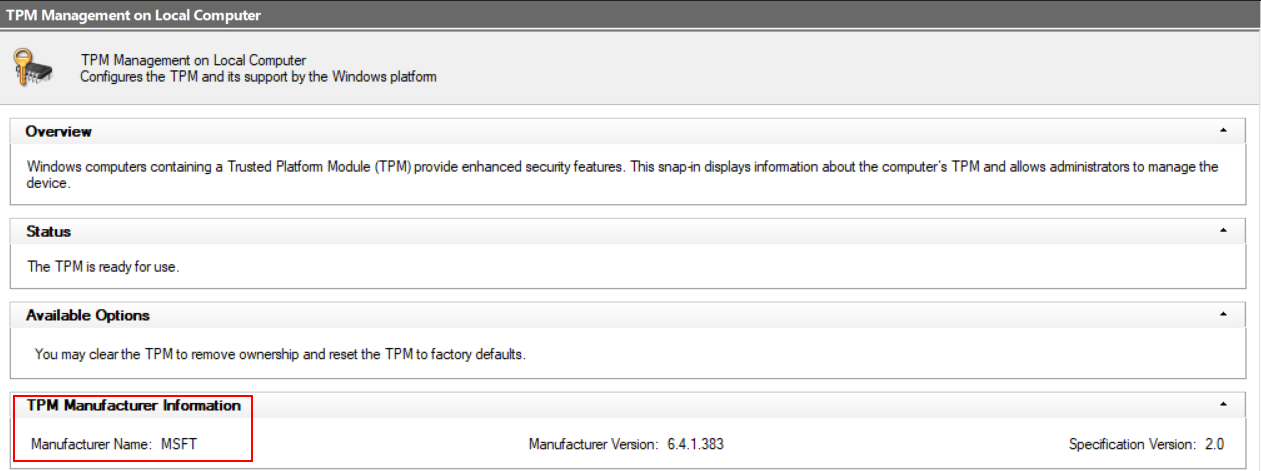
2. 進入 BIOS 並修改設定
2.1. 重啟電腦,在啟動畫面連續點按DELETE進入 BIOS。
2.2. 進入 BIOS 後,請同時按下組合鍵:左 Alt + F2 + 右 Ctrl + 右 Shift進入BIOS隱藏選單,參考以下路徑進行調整:
導航至 Advanced> AMD fTPM Configuration;將 AMD fTPM Switch 設定由 AMD CPU HSP 切換為 AMD CPU fTPM。
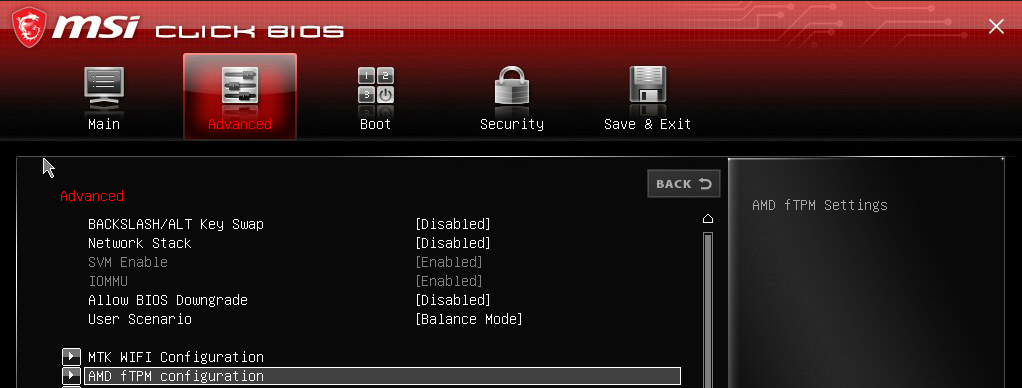
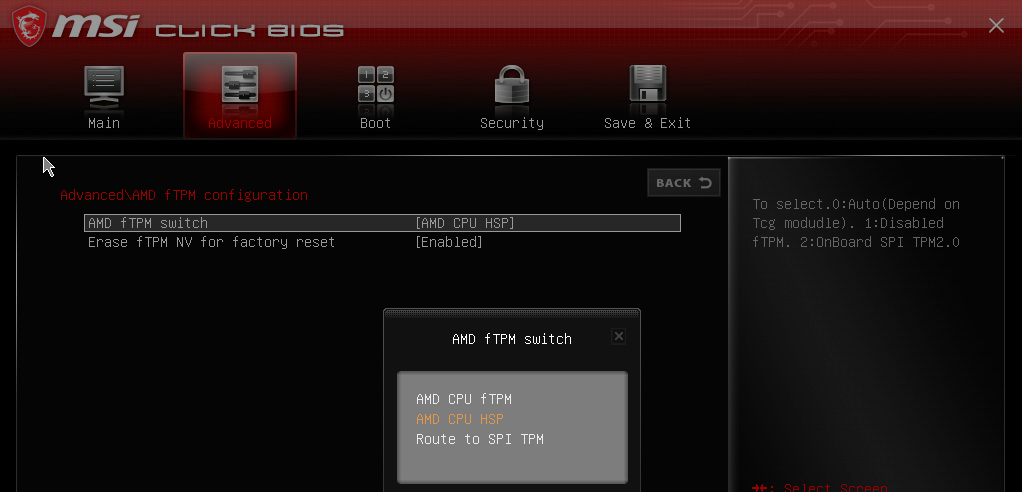
2.3. 完成設定後按下 F10 並選擇保存並退出,系統將重新啟動。
3. 重新啟動進入 Windows 後,再次執行遊戲。此時 Ricochet 反作弊系統應能正確識別 TPM 資訊,將不再跳出 BIOS 更新提示。
Models
- Bravo 17 C7VF
- Katana A15 AI B8VG
- Bravo 15 C7VFKP
- Bravo 17 C7VFKP
- Bravo 17 D7VEK
- Bravo 15 B7EDP
- Bravo 15 C7UDXK
- Katana A15 AI B8VE
- Katana A15 AI B8VF
- Katana A17 AI B8VG
- Bravo 17 C7VE
- Bravo 17 D7VFK
- Bravo 15 C7UCX
- Bravo 15 C7UCXK
- Thin A15 AI B8VE
- Bravo 17 C7UDX
- Bravo 17 D7VF
- Bravo 15 C7VE
- Thin A15 AI B8V
- Thin A15 AI B8VF
- Thin A15 B7UCX
- Modern 14 C7M
- Thin A15 B7VE
- Thin GF63 B7VE
- Katana A17 AI B8VF
- Thin A15 B7UC
- Thin GF63 B7UCX
- Bravo 17 C7VEK
- Katana A17 AI B8VE
- Thin A15 B7VF
- Bravo 15 B7ED
- Bravo 15 C7VEK
- Thin A15 B7V
- Bravo 15 C7VFK
- Bravo 17 D7VE
- Bravo 15 C7UDX
- Bravo 17 C7VFK
- Bravo 17 D7UDXK
- Modern 15 B7M
- Katana A17 AI B8V
- Bravo 15 C7UCXP
- Bravo 15 C7VF
- Bravo 17 D7VFKP