[遊戲大師] 找到MSI Claw的最佳遊戲設置
Answer
欲於 MSI Claw 上獲得最佳遊戲效能和體驗,參考下方列出的簡單設定原則來找到遊戲的最適組合。
A. 定期為Claw取得最新版軟體更新
B. 套用效能最佳化設定
C. 更改 Windows 11 服務選項
D. 找到最佳遊戲內顯示設置
A. 定期為Claw取得最新版軟體更新
MSI 定期透過線上更新(Live Update) 發佈 Claw 的 BIOS 韌體、Intel 顯示卡驅動程式和 MSI Center M 軟體更新。
按照以下步驟前往線上更新頁面來取得最新軟體更新。
*若有重大更新釋出,軟體會主動彈出通知視窗,建議按照說明取得最新更新。
1. 按下"MSI按鈕" 或從系統列中開啟 MSI Center M

2. 至設定 > "線上更新",然後按下"掃描"按鈕檢查更新
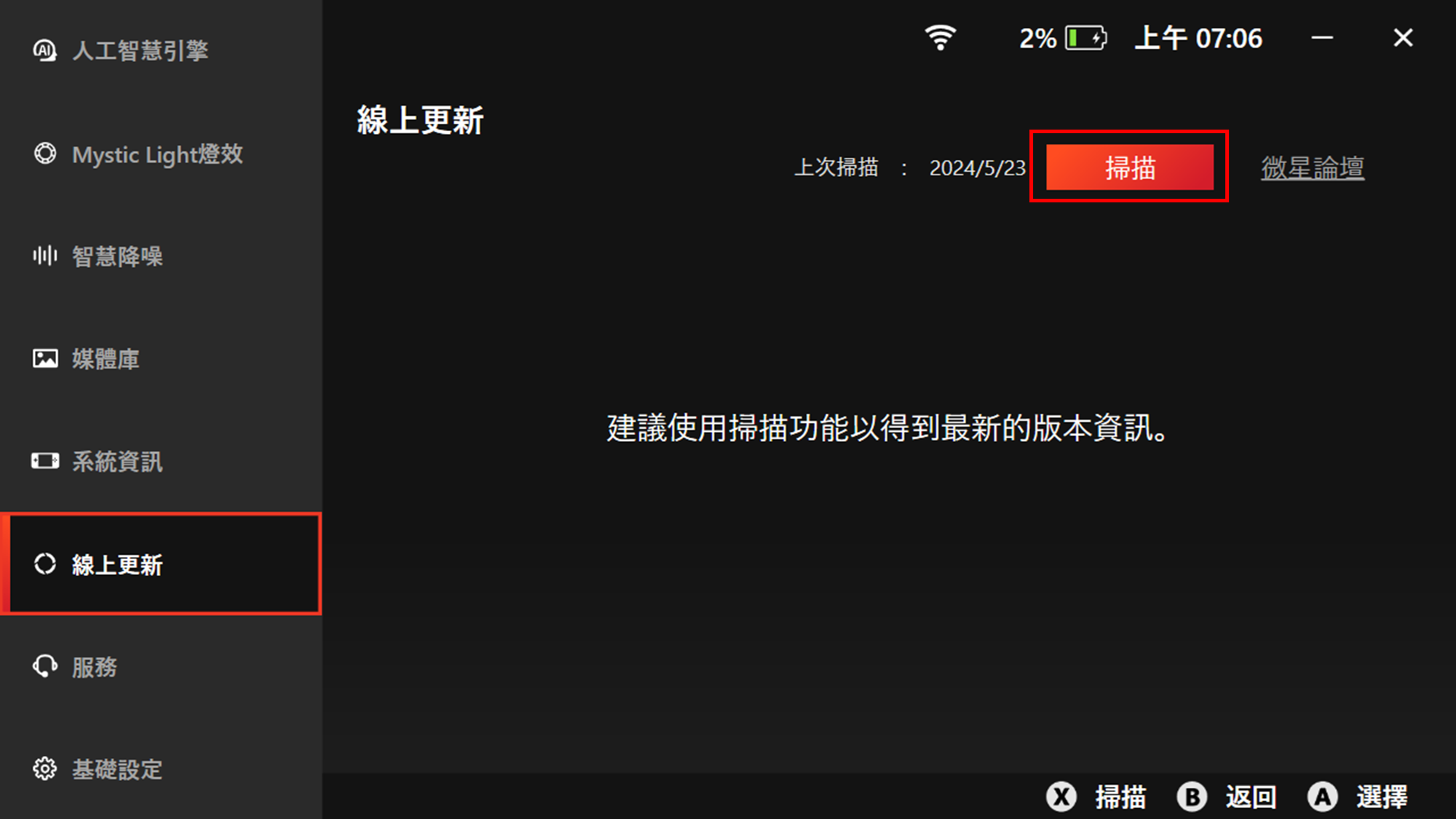
3. 安裝清單中最新版驅動程式及BIOS韌體

B. 套用效能最佳化設定
為搭載 Intel Arc 內顯的 MSI Claw 掌機套用遊戲效能建議設置:
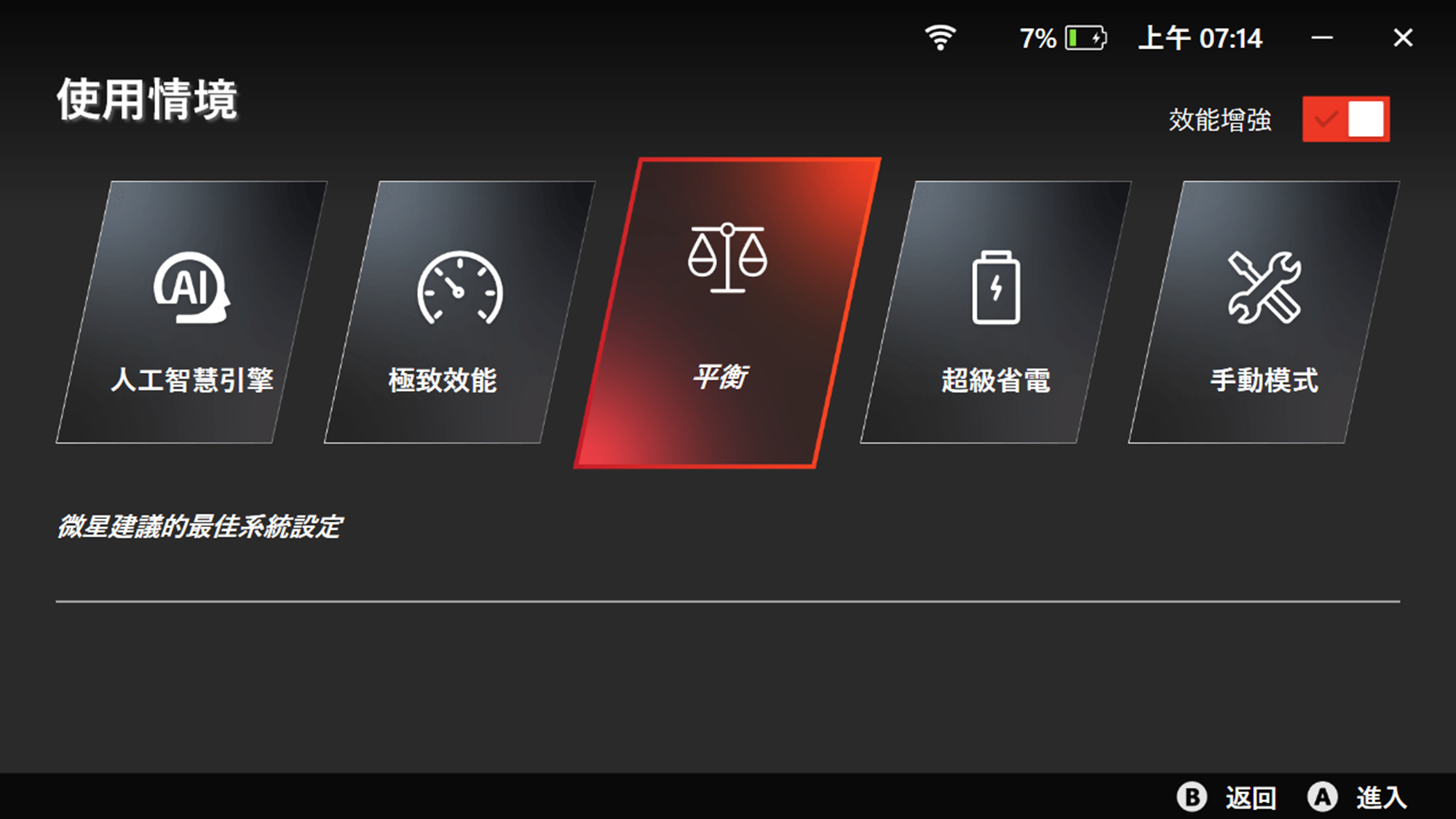
1. 將MSI Center M的使用者場景設定為「平衡(Balance)」。
*註1:如果先前已更改預設使用者場景,可呼叫「快速設定按鈕」並進入使用者場景頁面變更設置,或按 MSI 按鈕開啟 MSI Center M,然後進入使用者場景設定頁面。
*註2:以下設定僅適用於 MSI Claw A1M 和 Center M v1.0 版本。
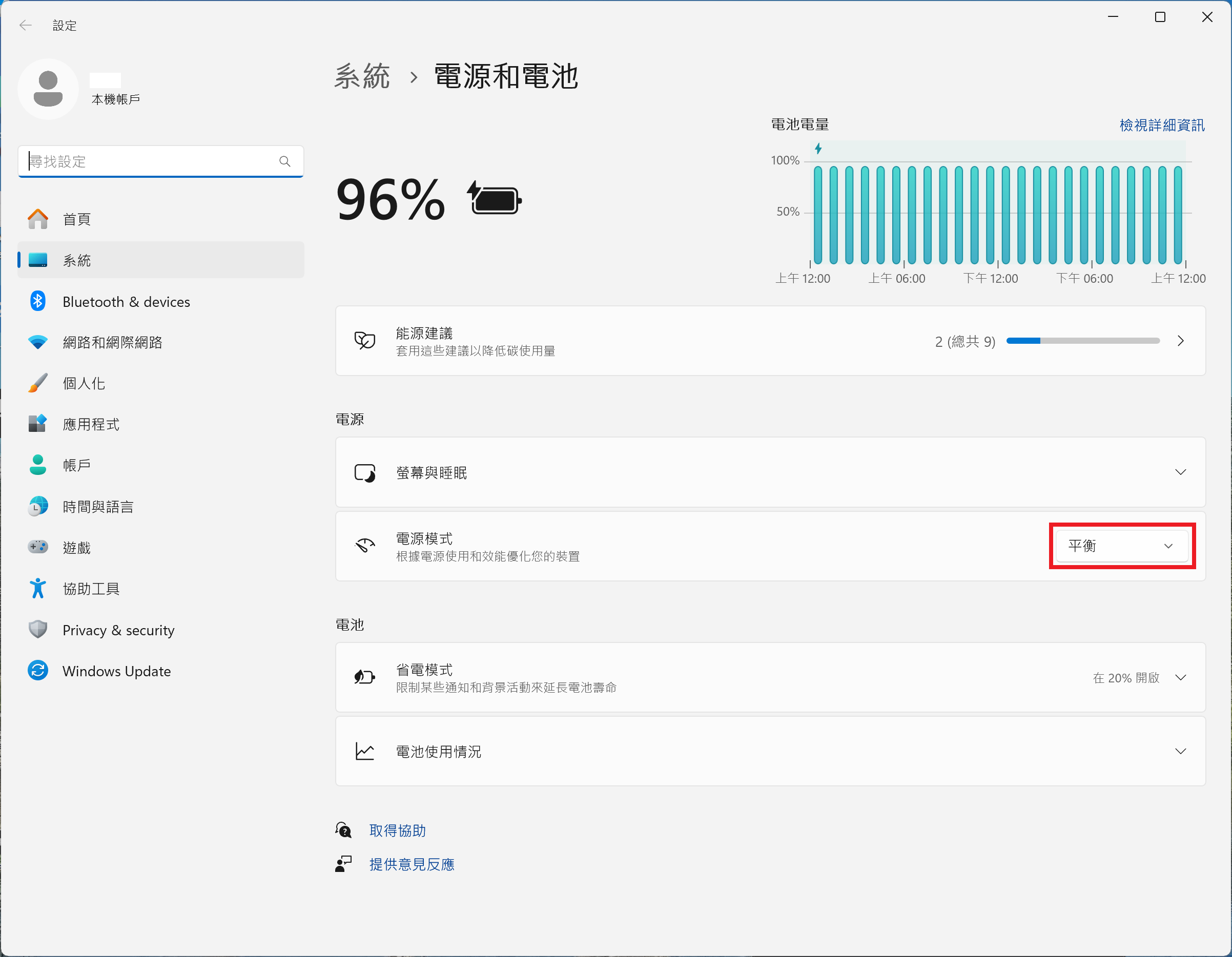
2. 將 Windows 11 電源模式保持在「平衡」。
右鍵單擊桌面通知區域(右下角)中的電池圖示,然後選擇進入“電源與睡眠設定”。
C. 更改 Windows 11 服務選項
Windows 11存在著特定 Windows 服務(記憶體完整性和虛擬機器平台 (VMP))會導致遊戲效能問題和 FPS 下滑。 (參考:微軟)
出於安全考量,這些特定服務在所有全新的 Windows 11 裝置上預設皆為啟用狀態,但對於遊戲玩家來說,建議在遊戲時停用這些功能,以獲得最大的遊戲效能。
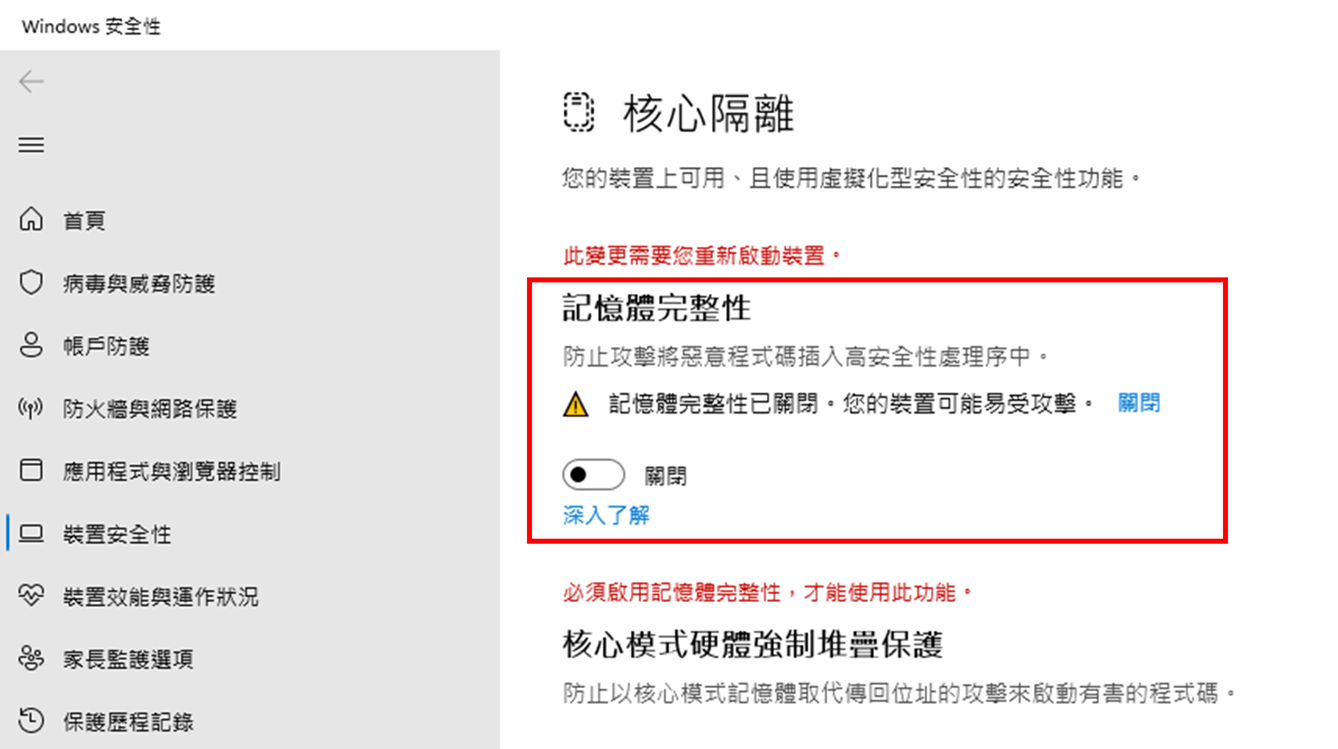
選項一、停用“核心隔離 (Memory Integrity)”
1. 在 Windows 搜尋中輸入“核心隔離”,然後開啟系統設定頁面。
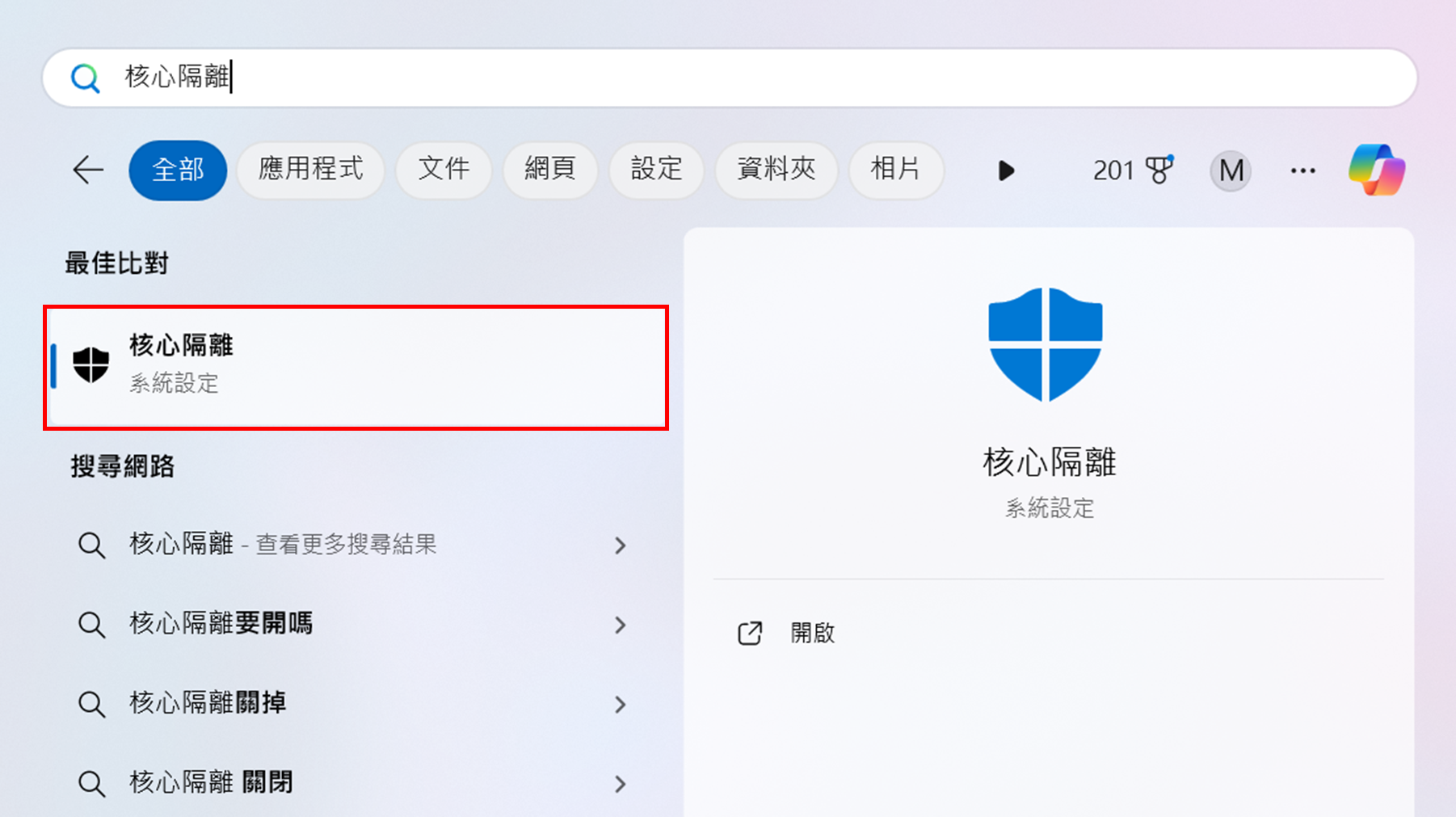
2. 點擊開關按鈕停用“核心隔離”,並重新啟動系統即可生效。
選項二、停用虛擬機器平台 (VMP)
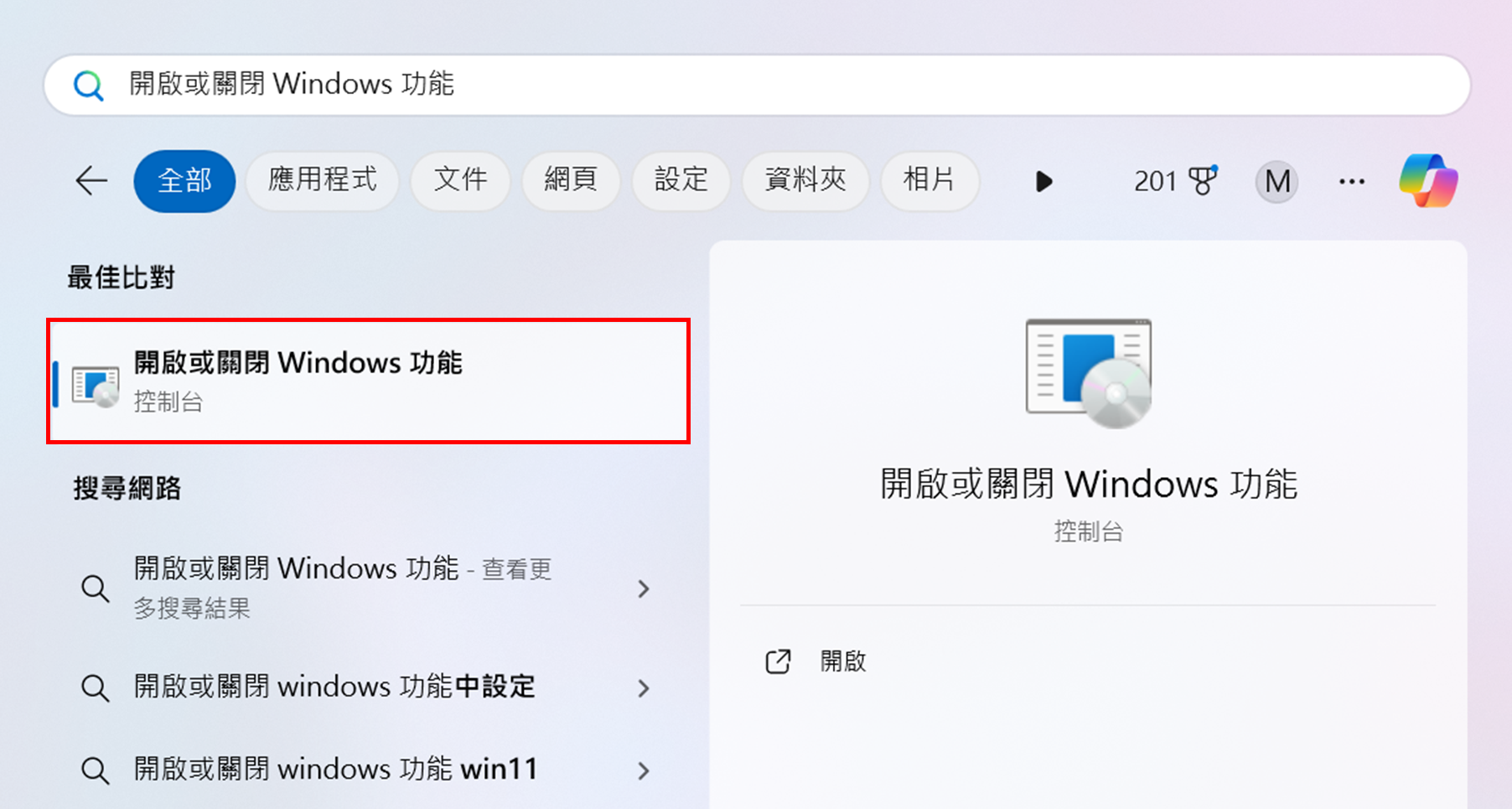
1. 在 Windows 搜尋列中輸入“開啟或關閉 Windows 功能”,然後開啟設定頁面。
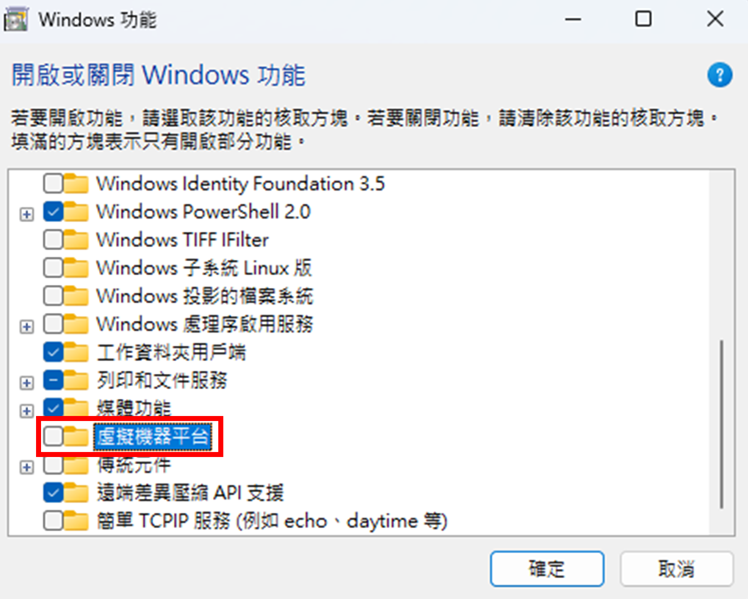
2. 關閉「虛擬機器平台」並按「確定」套用更改,然後重新啟動系統以使更改生效。
D. 找到最佳遊戲顯示設置
PC 遊戲通常提供各種圖形選項,讓遊戲可以在不同級別的 GPU顯示處理器下順暢運行。
透過套用不同的遊戲顯示設置組合(例如紋理、陰影、頭髮和燈光效果...),系統可以在遊戲中呈現不同級別的圖像真實性或更高/更低的畫面更新率(FPS)。
沒有一種完美的設定組合可以通用於所有情境,只有針對不同需求來找到最合適的設定檔,下面指南提供引導來找到最適合玩家的的最佳遊戲設定。
1. 查看「Claw的推薦遊戲設定」頁面,找到遊戲名稱並使用遊戲中的建議設定。
*這是找到遊戲設定組合中最簡單、最容易的方法。

2. 在初次運行遊戲前手動將視窗模式設定為「無邊框視窗化(Windowed Borderless)」。
從遊戲引擎中找到屬性頁面(本說明以遊戲引擎Steam為例),然後在啟動遊戲之前選擇視窗模式。
*注意:如果桌上型電腦、筆記型電腦和手持設備等多個遊戲設備曾經啟動過同一款遊戲及其帳戶,則 Steam Cloud 等遊戲啟動器可能會保存前一次登入裝置的遊戲圖形設定;這個行為取決於遊戲開發商。先一次的顯示設定可能會導致 VRAM 過度使用,並讓 Claw 等手持裝置在初次啟動遊戲時發生遊戲當機的潛在可能。如遇此狀況,建議在登入新設備前,優先登入前一次遊玩該遊戲的設備,手動套用較低的圖形設定來有效避免此問題。
a. 點擊設定按鈕並選擇“內容...”。
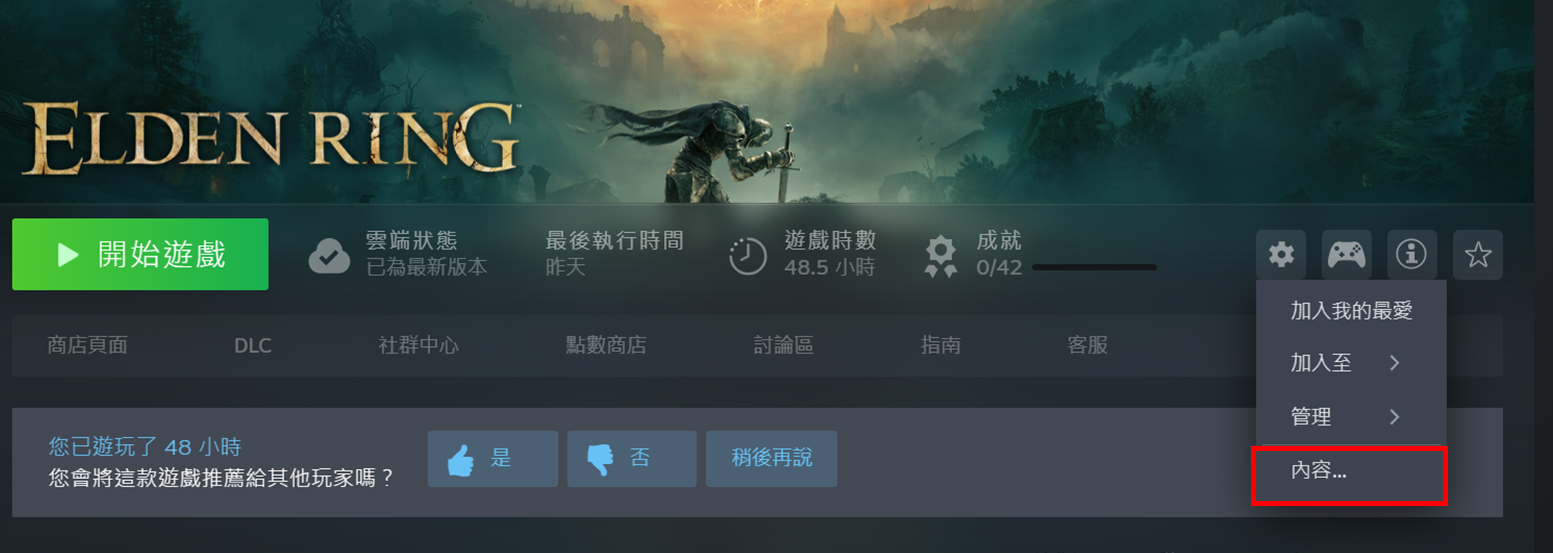
b. 在"一般"頁面下,在啟動選項中輸入"windowed –noborder",然後啟動遊戲。
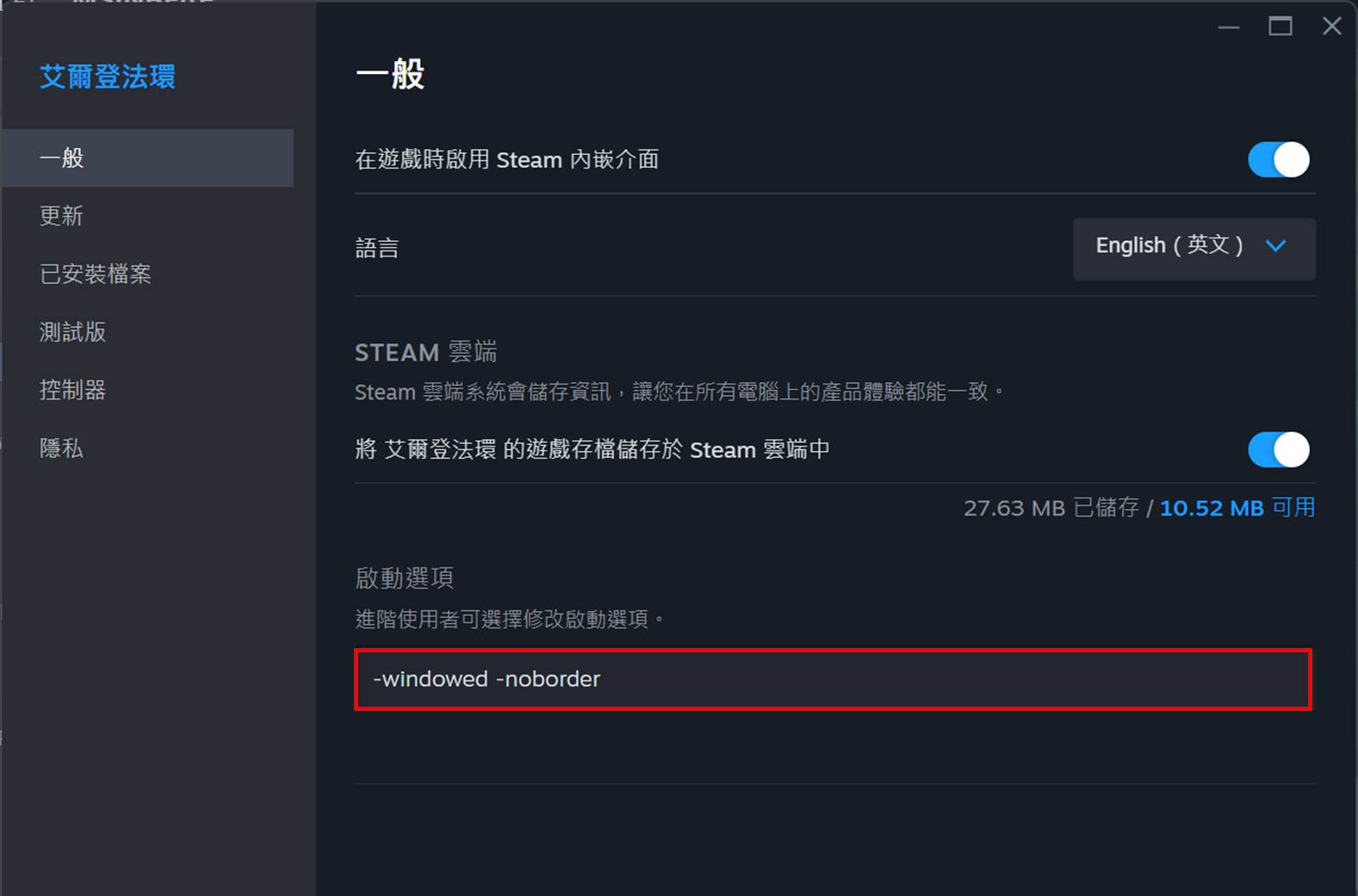
c. 如果遊戲啟動器中沒有此選項,請尋找遊戲中的顯示設定頁面,將「全螢幕」變更為「視窗無邊框」。
3. 在遊戲中套用不同的圖形設定組合。
第一次成功啟動遊戲後,進入設定頁面,找到「圖形(Graphics)」或「顯示(Display)」選單。
(每款遊戲命名可能不同,但選單名稱都十分相似)
將所有選項切換到最低設置做套用,再逐步提高紋理級別,直到取得遊戲內畫面視覺感和 FPS 數字之間最好的平衡。
遊戲中常用於調整的圖形及顯示設定選項:
a. 解析度:1920 x 1080(預設)或更低(1280 x 720)來獲得更大的畫面影像。
b. 視窗模式:全螢幕(預設)或視窗無邊框,來獲得更流暢的遊戲體驗、避免微卡頓的可能。
c. 垂直同步:開啟(預設)或關閉來避免因幀數震盪造成的微卡頓。
d. 光線追蹤:開啟(預設)或關閉來降低 Intel Arc 內顯處理器的負載。
e. FPS 限制:開啟時使用最大面板更新率(預設)或關閉來解除幀數限制並獲得最大幀率。
f. Intel XeSS/AMD FSR:關閉(預設)或開啟來獲得 FPS 增強以及遊戲中高影像擬真度。
g. 圖形預設:低(預設)或逐漸設定中、高、更高,直到 FPS 數字和影像品質之間達到平衡。
延伸閱讀:
[遊戲大師] Doom Eternal (毀滅戰士:永恆) MSI Claw效能及設定指南
Models
- Claw A1M